Mac と iPhone 向けの無料の画面録画 & AI 動画編集アプリ
機内モードにしてみてください。それでも、すべて動きます。
画面やカメラを録画して、Auto-Polish をタップするだけ。Zella が間と「えー」「あのー」をカットし、声をきれいにして、BGM も付けます。もうひとタップで字幕も追加。すべてお使いの Mac や iPhone の上で動くので、機内モードでも使えます。
ずっと無料で、お試しではありません。透かしなし、アカウント不要、カード不要。
まず最初に
気になる 4 つの質問に、先にお答えします。
本当に無料ですか?
お試しではなく、ずっと無料。
エディタのすべてと AI 機能のすべてを、どのプラットフォームでも、透かしなし、録画は無制限で使えます。上限があるのは書き出しだけで、2 分までと 1080p です。1080p はずっと無料です。
動画はどこへ行きますか?
どこへも行きません。端末の中だけです。
録画、字幕、背景削除、声のクリーンアップ、書き出しは、すべてお手元の端末で動きます。作るアカウントはなく、何もアップロードされません。アプリは機内モードでも動きます。
月額課金ですか?
いいえ。必要になったときだけ $89.99 を一度。
一度の支払いで、Mac と iPhone の両方が使えるようになります。月額も、人数分の課金も、更新もありません。多くの方は、そもそも必要になりません。
自分に使いこなせますか?
録画ボタンが押せれば、大丈夫です。
Auto-Polish をワンタップすれば、主な編集は終わります。フルのタイムラインと上級ツールは、使いたくなったときのために用意してあり、それまでは隠れています。
AUTO-POLISH
気が重かった編集が、ワンタップで終わります。
ここは、時給 $75 以上を払ってエディタに頼む部分です。Zella は撮ったままの映像に対して、そのすべてをお使いの端末で行うので、クリップには一切触れずに済みます。
無音とフィラー
「えー」、「まあ、そうですね」、マウスに手を伸ばす 4 秒間。すべて消えます。
間のあるところで追加カット
さらに、間隔がいちばん広いカットには、やわらかなフェードを入れます。動画の長さにかかわらず、8 か所ほどです。
色味はそのまま
動画の色には手を加えません。字幕はもうひとタップ、または Make it Viral が追加します。
ノイズ除去と、よりクリーンな声
背景のシャーというノイズを取り除き、声の大きさをそろえます。買っていないマイクで録ったような音になります。
冒頭タイトルとズームイン
最初の強い一言からタイトルを作り、すばやくズームします。最初の一秒で、見る人を引き留めます。
見せ場へのズーム
要点を話すところで映像が寄るので、話している人だけの映像が単調に見えなくなります。
話すと引く BGM
動画に合った音楽を選び、あなたが話すたびに自動で音量を下げます。
テンポの変化
遅い場面に小さな視覚の変化を入れて、スクロールで離脱されずに見続けてもらえます。
あえてやらないこと: 色味に手を加えること。映像は撮影したときの見た目のままです。画面全体の雰囲気を変えるカラールックは、ご自身で選ぶ別のツールで、Mac は 93 種類(iPhone は 92 種類)、どのプランでも無料です。
iPhone ならワンタップ、Mac ならワンクリック · 頼んだときだけ動作 · もう一度実行しても二重にはなりません · 各ステップは単独で取り消せます
Auto-Polish のしくみ →実際のアプリ
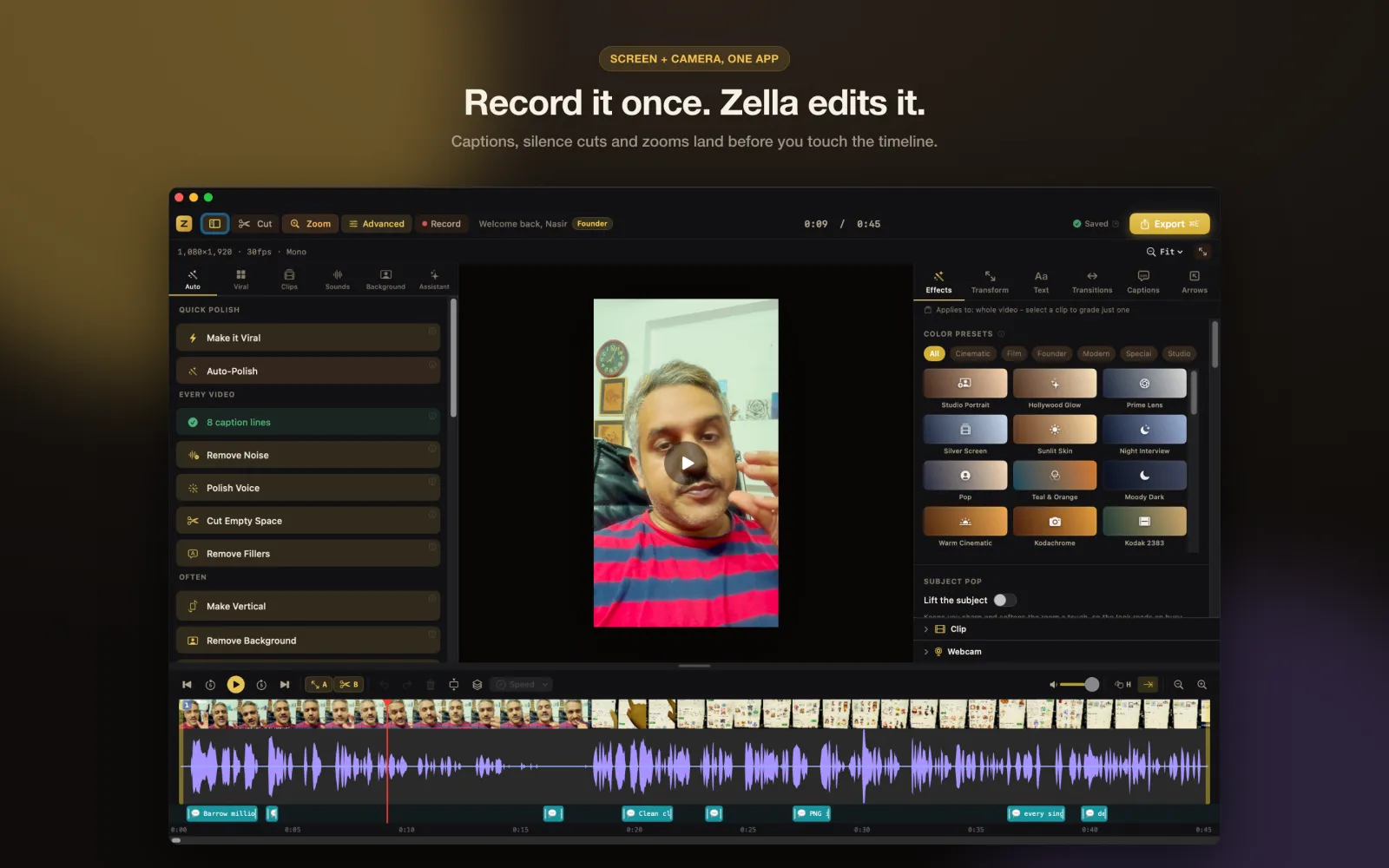
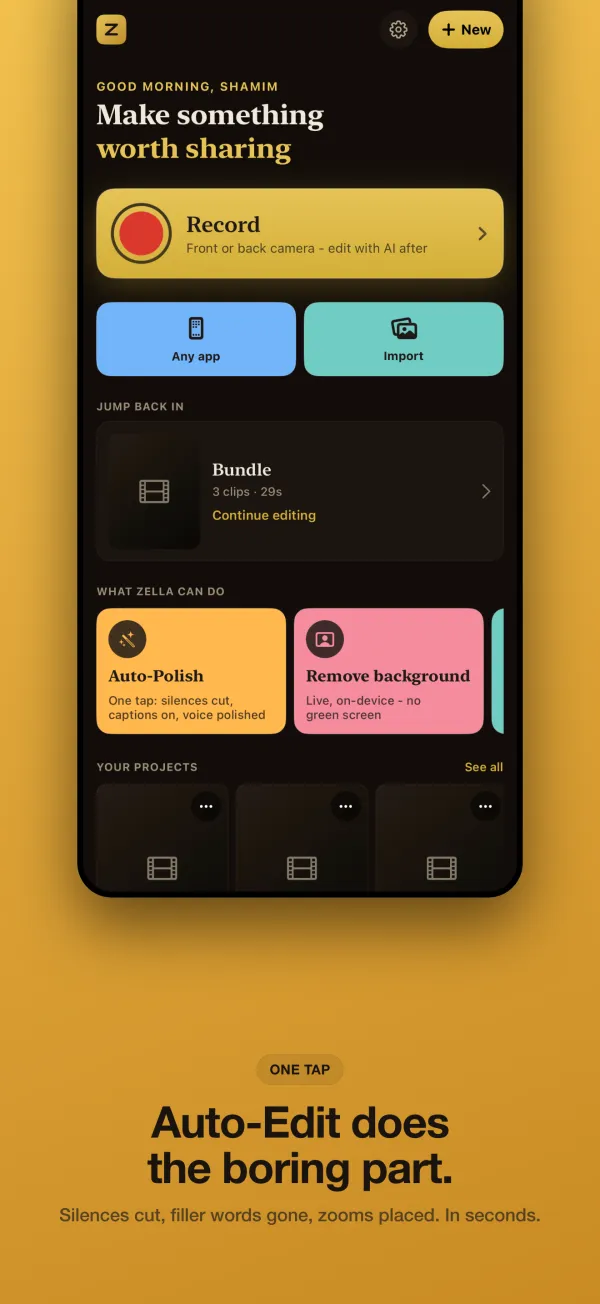
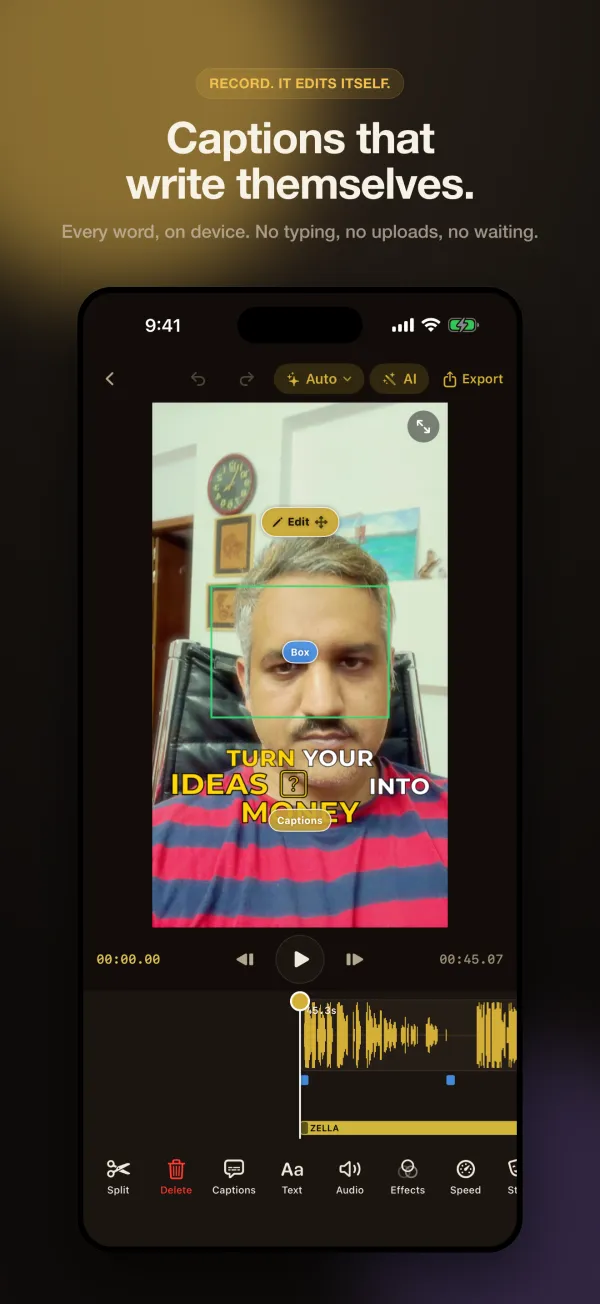
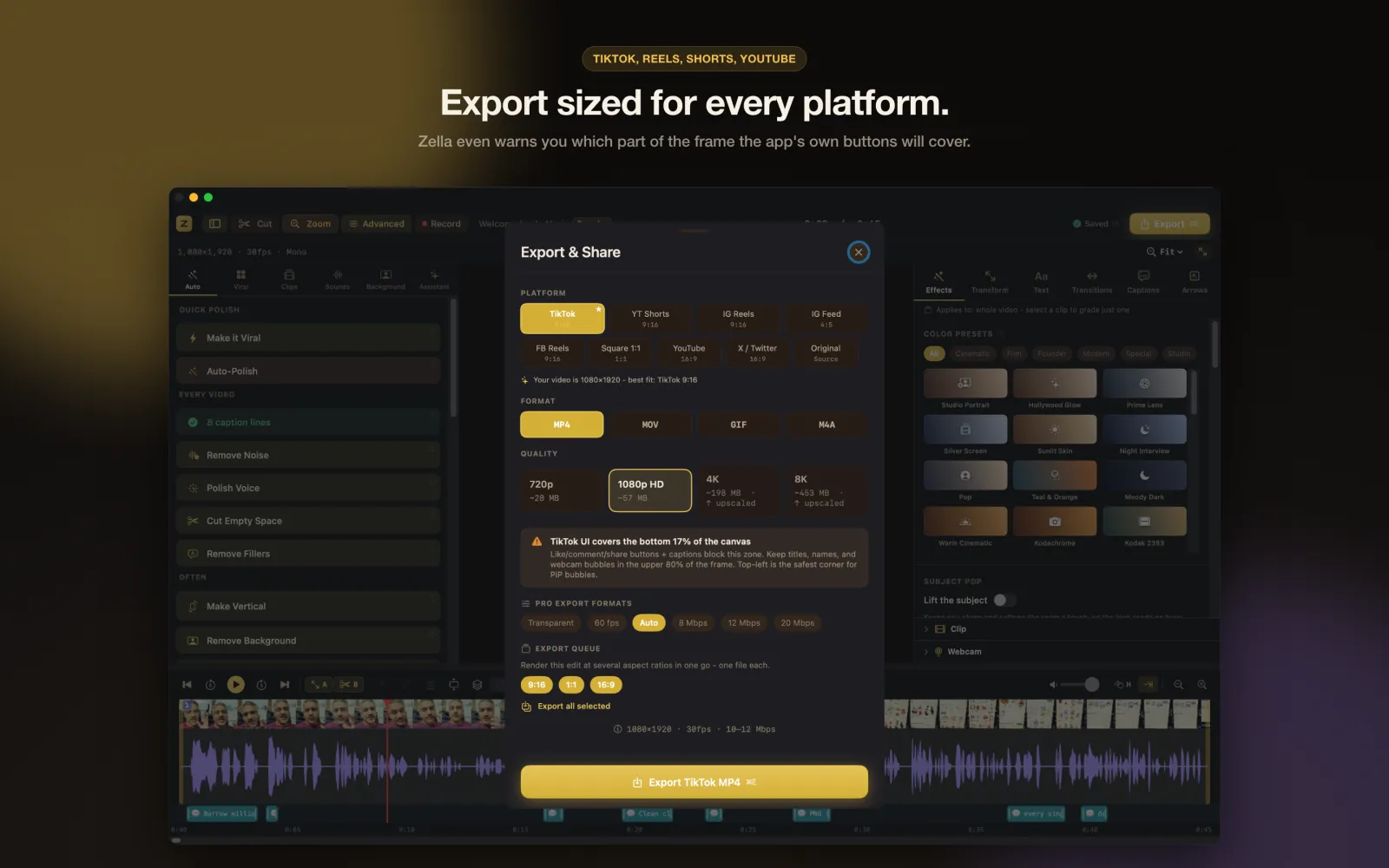
ダウンロードするアプリは、ここで見るとおりです。
現在 App Store で配信している Mac 版と iPhone 版の Zella の、実際の画面です。モックアップではありません。
無料で、ずっと無料でいられる理由
サーバーがありません。それがすべてです。
好意ではなく、計算の問題です。クラウドで稼ぐ競合は、自分たちの事業を壊さずにこれをまねすることはできません。
鵜呑みにしないでください。 端末を機内モードにして、再接続せずに動画をまるごと書き出してみてください。サーバーが必要なアプリには、できません。
インターネットを使うのは、ご自身が頼んだときだけで、いくつかあります。AI アシスタントは入力した依頼(動画は送りません)をご自身の API キーで送り、素材動画の B-Roll はクリップを取得し、より大きなベンガル語とヒンディー語の字幕モデルは zellahq.com から一度だけダウンロードします。あわせて、各字幕を話した単語の位置に合わせる一度きりの単語タイミングモデル(約 300 MB)もダウンロードします。iPhone では Wi-Fi 接続時にのみダウンロードされ、これがない場合、字幕は推定のタイミングを使います。標準の字幕モデルはアプリに同梱されるので、初回起動からオフラインで字幕が使えます。
料金
無料はお試し版ではありません。無料が製品です。
多くのエディタは、アップグレードさせるために機能を削った無料版を用意します。Zella はエディタのすべてと AI のすべてを提供し、値段をつけるのは、一生必要にならないかもしれない 2 つのことだけです。
Free は、エディタのすべてと AI 機能のすべてで、透かしもアカウントもありません。上限は書き出しの 2 つだけで、2 分と 1080p です。これを外すには $89.99 を一度支払うだけで、Mac と iPhone の両方で使えます。
PRO WEEK
新しくインストールするたびに、Pro のすべての機能を 7 日間無料で使えます。カード不要、アカウント不要、解約の手間もありません。一週間が終わっても、何も取り上げられません。Free に戻るだけで、それがすでにエディタのすべてです。
中身は何が入っているか
ワンタップの下には、本物のエディタがあります。
これらを開く必要は一度もありません。使いたくなる日のために、ここにあります。
ワンタップで、投稿準備完了
Auto-Polish は、タップすると面倒な編集を代わりにやってくれます。Make it Viral はさらに進んで、字幕まで付けます。
ワンクリック を見る →グリーンバックは不要
どんな部屋でも自分を切り抜いて、40 種類の背景のひとつに差し替えられます。Mac ではライブで、iPhone ではエディタで。
背景 を見る →目を離させない字幕
話している単語を強調するバイラル字幕のプリセット、85 種類のテキストアニメーション、どの文字体系でも使えるお手持ちのフォント、大事な場所を指し示す 20 種類の方法(iPhone は 19 種類)。Apple silicon の Mac では、英語以外の言語の字幕はグラフィックチップで処理されるので、3 分のベンガル語のテイクにも、一分を大きく下回る時間で字幕が付きます。
字幕とコールアウト を見る →録画
Mac では全画面、ドラッグで選んだ範囲、カメラだけ。iPhone ではカメラ、画面、端末全体。
AIアシスタント
「無音を削って縦型にして」と入力すると実行します。「アクセストークンをぼかして」と頼めば、画面上の機密を見つけてぼかします。アクションは Mac で 105 個、iPhone で 74 個。どのプランでも無料です。
プロ向けエディタ
使いたいときのための本物のタイムライン: 一部を削除すると隙間が自動で詰まり、クリップをドラッグして並べ替え、Mac では最大 50 回まで取り消せます(iPhone では数百回)。
エフェクトとカラー
動画の雰囲気を変えるカラールックが、Mac に 93 種類、iPhone に 92 種類(7 種類の Founder ルックを加えると 100 と 99)。それぞれ強さのスライダー付きで、お手持ちの LUT カラーファイルも使えます。どのルックも肌の色と白い背景は自然なままです。
サウンドと音声
Mac と iPhone で、検索できる 8 カテゴリ 101 種類の効果音、16 種類のボイスチェンジャー、話すと自動で下がる音楽。
どこへでも書き出し
顔を追従して 9:16、1:1、16:9 にリフレームし、投稿先のプリセットが設定済みの状態で書き出します。
ZELLA FOR IPHONE · APP STORE で配信中
スタジオまるごと、ポケットの中に。
見るだけの補助アプリではなく、同じスタジオをタッチ向けに作り直したものです。録画、カット、字幕、カラールック、背景削除、書き出しまで、すべて iPhone の上で行い、何もアップロードしません。
- かんたんなスタート: Record a video、Record your screen、Import のどれかを選び、ワンタップで Auto-Polish
- エディタでの背景削除。撮影した動画にも読み込んだ動画にも使え、グリーンバックは不要
- Make Vertical - TikTok、Reels、Shorts 向けに顔を追う 9:16
- 字幕を 19 言語に翻訳。端末内で、ネットワークはまったく使いません(iOS 18 以降)
- API キーもネットワークも不要の Auto B-Roll と、74 個のアクションを備えた AI アシスタント
- プロジェクトを .zella ファイルで Mac に渡せます - Zella Pro ひとつで、すべての Apple デバイスが使えます
ほかとの比較
お金に差が出る違い。
どの行も、各社の料金ページで確認できる事実です。
| 機能 | Zella | Screen Studio | Descript | Loom | CapCut |
|---|---|---|---|---|---|
| 透かしなしの無料プラン | はい | いいえ | いいえ | いいえ | いいえ |
| 100% 端末内で動作(ファイルが端末の外に出ない) | はい | はい | いいえ | いいえ | いいえ |
| Pro は買い切り(月額課金なし) | はい | はい | いいえ | いいえ | いいえ |
| 一度の購入で Mac と iPhone の両方が使える (Universal Purchase) | はい | いいえ | いいえ | いいえ | いいえ |
| 無料でも録画の長さは無制限(書き出しは 2 分まで) | はい | いいえ | いいえ | いいえ | はい |
| ネイティブの Mac アプリ(Web のラッパーではない) | はい | はい | はい | いいえ | いいえ |
| AI クリーンアップ - 無音とフィラーの削除 | はい | いいえ | はい | いいえ | はい |
| Auto B-Roll - 字幕から素材クリップを配置 | はい | いいえ | いいえ | いいえ | いいえ |
| カーソルのクリックに合わせたオートズーム | はい | はい | いいえ | いいえ | いいえ |
| 端末内の字幕(アップロードなし) | はい | いいえ | いいえ | いいえ | いいえ |
| カラールックと、お手持ちの LUT ファイル | はい | いいえ | いいえ | いいえ | はい |
| ワンクリックの 9:16 / 1:1 / 16:9 リフレーム | はい | はい | はい | いいえ | はい |
| クラウドのアカウント不要 | はい | はい | いいえ | いいえ | いいえ |
まだ迷っている方へ
実際によくいただく質問。
動画編集をしたことがありません。私には難しすぎますか?
いいえ。Zella は、動画編集をしたことがない方のために作られています。録画して、Auto-Polish をタップして、書き出す。それで完成した動画になり、そこで終わりにしても構いません。Auto-Polish が、カット、声のクリーンアップ、音楽、テンポ調整をやってくれます。字幕はもうひとタップ、または Make it Viral が付けます。プロの編集者が使うツール(キーフレーム、曲線、カラースコープ、マスク、速度ランプ)は、Advanced Tools のスイッチをオンにするまで隠れています。取り返しがつかなくなることもありません。取り消しは Mac で 50 段階、iPhone では通常のプロジェクトで数百段階まででき、Auto-Polish の各ステップは単独で外せます。さらに、ボタンひとつで Auto-Polish 全体を元に戻せます。Mac では Revert all、iPhone では Effects の Reset > Undo Auto-Polish です。
Mac と iPhone で、Zella を 2 回買う必要はありますか?
いいえ。Zella Pro は Universal Purchase なので、$89.99 を一度支払えば Mac と iPhone の両方で使えます。購入は Apple ID に紐づき、どちらのデバイスで買っても、もう一方はサインインすれば使えるようになります。Zella Founder も同じです。さらに、どのデバイスでも新しくインストールするたびに Pro Week が始まります。Pro のすべての機能を 7 日間、カード不要、解約の手間なしで試せます。
Zella に iPhone アプリはありますか?
はい。iPhone 版 Zella は、見るだけの補助アプリではなく、本格的なエディタです。カメラや画面の録画、カット、字幕、カラーグレード、背景削除、音声のミックス、書き出しまで、すべて端末内で行います。Mac アプリと同じエディタをタッチ向けに作り直したもので、iPhone では Audio ツール付きのマルチクリップのタイムライン、自由にリサイズできるピクチャ・イン・ピクチャのオーバーレイ、25 種類のトランジション、92 種類のカラールック、9 種類の字幕プリセット、19 種類のコールアウト、端末内の Auto-Polish、AI アシスタントが使えます。すべて端末内で動き、何もアップロードされず、機内モードでも動作します。機能の一覧は /ios か、ドキュメントの iPhone の章をご覧ください。
AI 機能にインターネットは必要ですか?
いいえ、どのデバイスでも不要です。自動字幕、フィラーの除去、無音の除去、背景削除は、すべて端末内で動きます。Mac と iPhone で字幕モデルがアプリに同梱されるので、初回起動からオフラインで字幕が使えます。オプションのベンガル語とヒンディー語向けのより大きなモデルは、zellahq.com から無料でダウンロードできます。このほか、各字幕を話した単語の位置に合わせる、一度きりの単語タイミングモデル(約 300 MB)もあります。iPhone では Wi-Fi 接続時にのみダウンロードされ、これがない場合、字幕は推定のタイミングを使います。オプションの AI アシスタント(無料、ご自身のキーを使用)は、言語モデルに接続する唯一の機能で、素材動画の B-Roll だけがクリップを取得します。
動作に必要な環境は?
Mac では macOS 14 Sonoma 以降で、Apple Silicon でも Intel でも動きます。Zella はユニバーサルバイナリとして提供しています。モバイルでは、iOS 18 以降の iPhone で動きます。どちらも、アカウントやインターネット接続は不要です。
返金はできますか?
はい。購入は App Store を通すため、返金は Apple の標準ポリシーに従い、reportaproblem.apple.com から申請できます。問題が起きたときは、私たちも喜んでお手伝いします。お問い合わせページをご覧ください。
次の動画は、ワンタップで完成です。
そのワンタップが役に立つかどうかを確かめるのに、お金はかかりません。カードもアカウントも不要で、出来上がった動画に透かしも入りません。もし合わなくても、失うのはダウンロード一回分だけです。
macOS 14 Sonoma 以降 · iPhone は iOS 18 以降 · 端末内で完結 · クラウド不要