Mac画面録画
内部音声も録れる、無料のMac画面録画
声だけでなく、Macで流れている音まで録る方法でつまずく人は多いものです。Zellaなら追加のインストールは不要で、Setupパネルで Mic をオンにするだけで、システム音声がマイクの音と自動的にミックスされます。
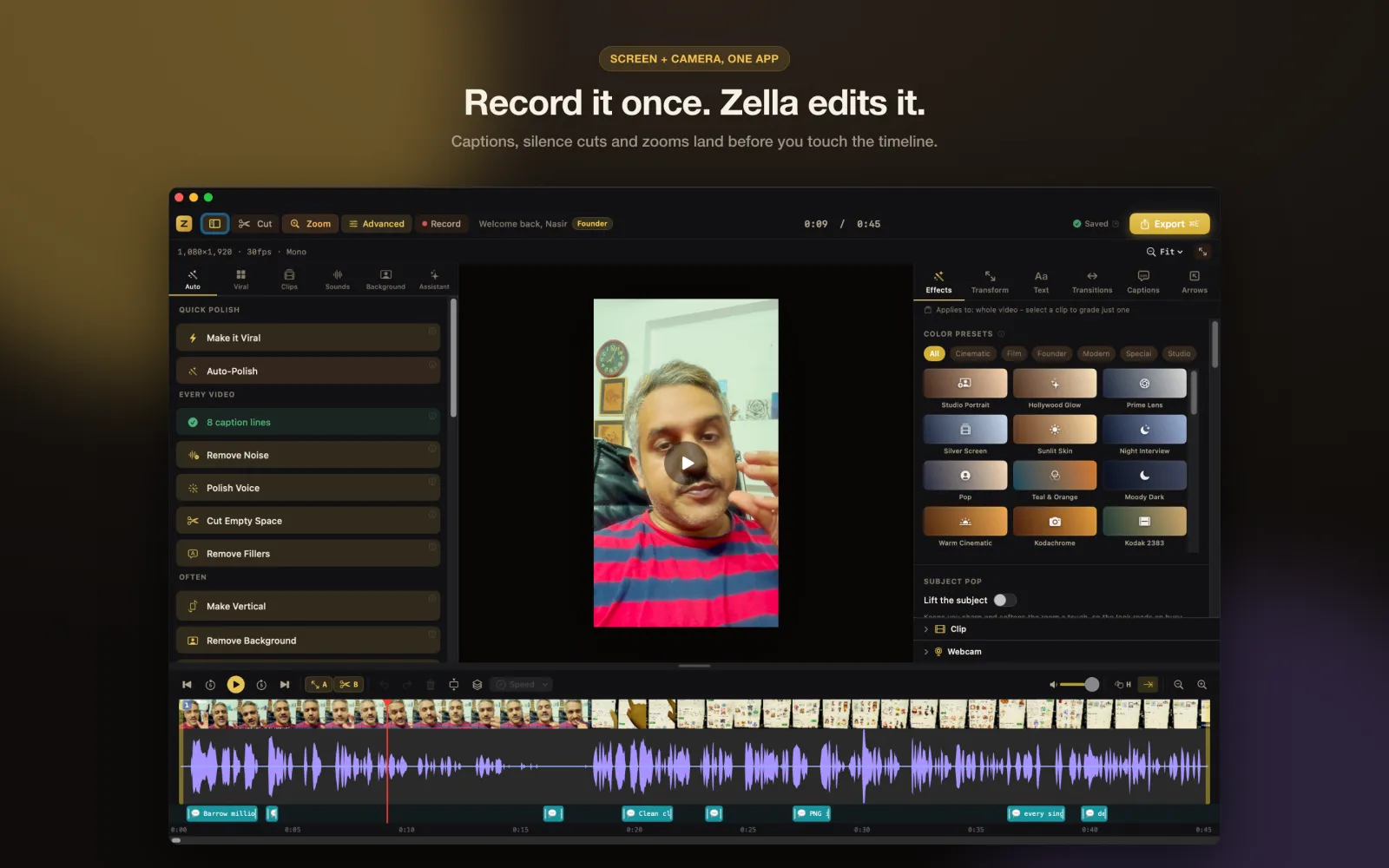
録画はファイルを作って終わりではありません。メニューバーで録画対象を選んで録画すると、字幕、カット、ズーム、書き出しプリセットがそろったエディタに録画がそのまま入るので、解説動画や製品デモも別のアプリなしで投稿まで進められます。
処理はすべてMacの中で行われます。アカウントの作成も、アップロードも、クラウドのライブラリもありません。無料版でも書き出しに透かしが入ることはありません。
- Mac
- すべてのプランで無料
結論
Zellaは内部音声つきで使える無料のMac画面録画アプリです(macOS 14 Sonoma以降、Apple SiliconとIntelに対応)。Micをオンにすると、マイクの声とMacで再生中の音が一緒に録音され、全画面、範囲、カメラのみから録画対象を選べます。録画時間は無制限で、書き出しに透かしは入りません。無料の書き出しは最長2分、最大1080pです。録画を止めるとそのままZellaのエディタで開き、Auto-Polishをクリックすると無音部分が切られ、字幕もあと一クリックで付きます。
Zella でのやり方
-
手順 1: Setupパネルを開く
メニューバーのZellaアイコンをクリックします。Ready to record パネルが開き、Screen、Camera、Mic の三つの入力スイッチが表示されます。Mic はマイクの声と、Macで再生中の音をあわせて録音します。
-
手順 2: Full、Region、Windowを選ぶ
Full / Region のスイッチで範囲を選びます。Region では長方形を自分で描けるほか、16:9 YouTube、9:16 TikTok、4:5 Instagram、1:1 Square などのプリセットも使えます。Window は、アプリのウィンドウを動かしても追いかけて録画します。カメラだけで録るなら、Screen をオフにして Camera をオンにします。
-
手順 3: 画質を選んで開始する
720p、1080p、4Kのいずれかを選び、Start Recording をクリックします。3-2-1のカウントダウンのあと、タイマーつきの小さなツールバーが画面に浮かびます。
-
手順 4: 一時停止、再開、停止
席を外すときはツールバーの一時停止をクリックします。止めていた時間は録画から除かれ、音声と映像がずれない一本のファイルのままです。赤い四角をクリックすると停止します。
-
手順 5: 編集して書き出す
録画を読み込んだ状態でエディタが開きます。トリミングしたり、字幕を直したり、Auto-Polish の結果をそのまま使ったりしたら、Export をクリックして、MP4、MOV、GIF、M4Aからプラットフォーム用のプリセットとともに選びます。
この方法のメリット
四つの録画モードをひとつのパネルで
全画面、描いた範囲、カメラのみに対応します。Screen と Camera を両方オンにすると、画面の上に丸いウェブカメラが重なります。9:16の範囲を選べば、書き出しもTikTokとリール向けに設定されます。
長い録画にも向いています
最初から最後まで音声と映像がずれません。録画中はディスプレイがスリープしないようZellaが保ち、万一録画の途中でアプリが落ちても、次に開いたときにクラッシュリカバリーがファイルの救出を案内します。
録画しながら解説動画の仕上がりに
ツールバーでキー入力の表示をオンにすると、押したショートカットが視聴者に見えます。クリックのリングやなめらかなカーソルは Studio Settings で設定できます。録画されたクリックは、のちにエディタの Auto-Zoom Clicks でズームに使われます。
必要なもの
- macOS 14 Sonoma以降(Apple SiliconでもIntelでも可)
- 画面収録、カメラ、マイクの権限(初回に一度許可)
- どのプランでも無料: 録画は無制限、透かしなし、書き出しは1080pで最長2分
- 2分を超える書き出しと4K・8Kには Zella Pro($89.99の買い切り、MacとiPhone共通)
よくある質問
Macで内部音声つきの画面録画をするには?
メニューバーのZellaアイコンをクリックし、Setupパネルで Screen と Mic をオンにして Start Recording をクリックします。Mic はマイクの声とMacのシステム音声をミックスして録るので、見せているアプリや動画の音も録画に入ります。AirPodsなど音の出力先を切り替えても、録画には影響しません。
ZellaのMac画面録画は本当に無料ですか?
はい。録画は無制限で、ずっと無料です。透かしもアカウントもありません。無料版の書き出しは最長2分、最大1080pです。iPhoneにも使える $89.99 の買い切りの Zella Pro で、長さの上限がなくなり、4Kと8Kの書き出しが加わります。新しくインストールするたびに、カード不要でPro機能を7日間試せる Pro Week が付きます。
一つのウィンドウや画面の一部だけを録画できますか?
はい。Window モードは1つのアプリのウィンドウを、動かしても追いかけて録画し、デスクトップやほかのウィンドウは映しません。Region モードは自分で描いた長方形を、ピクセルサイズそのままで録画します。16:9、9:16、4:5、1:1のプリセットもあります。
録画はどこかにアップロードされますか?
いいえ。Zellaの録画と編集はMacの中で完結し、サーバーもクラウドのライブラリもありません。インターネットに接続するオプション機能は二つだけです。ひとつはAIアシスタントで、入力したプロンプトと短いプロジェクトの要約を、自分で選んだ提供元へ自分のキーで送ります。もうひとつは Auto B-Roll のストック素材検索で、送るのはキーワード一つだけです。
録画中にZellaが落ちたらどうなりますか?
アプリを開き直して、表示される復旧の案内を受け入れるとファイルを救出できます。ディスプレイがスリープすると画面録画が途中で切れることがあるため、Zellaは録画中ディスプレイを起きたままにします。