Mac اسکرین ریکارڈر
Mac کے لیے مفت اسکرین ریکارڈر جو اندرونی آواز بھی ریکارڈ کرتا ہے
صرف اپنی آواز نہیں بلکہ Mac پر جو چل رہا ہے اس کی آواز ریکارڈ کرنا، یہی وہ جگہ ہے جہاں زیادہ تر لوگ اٹک جاتے ہیں۔ Zella میں اس کے لیے کچھ الگ انسٹال نہیں کرنا پڑتا: Setup پینل میں Mic آن کریں اور سسٹم کی آواز خود بخود آپ کے مائیک کے ساتھ مل جاتی ہے۔
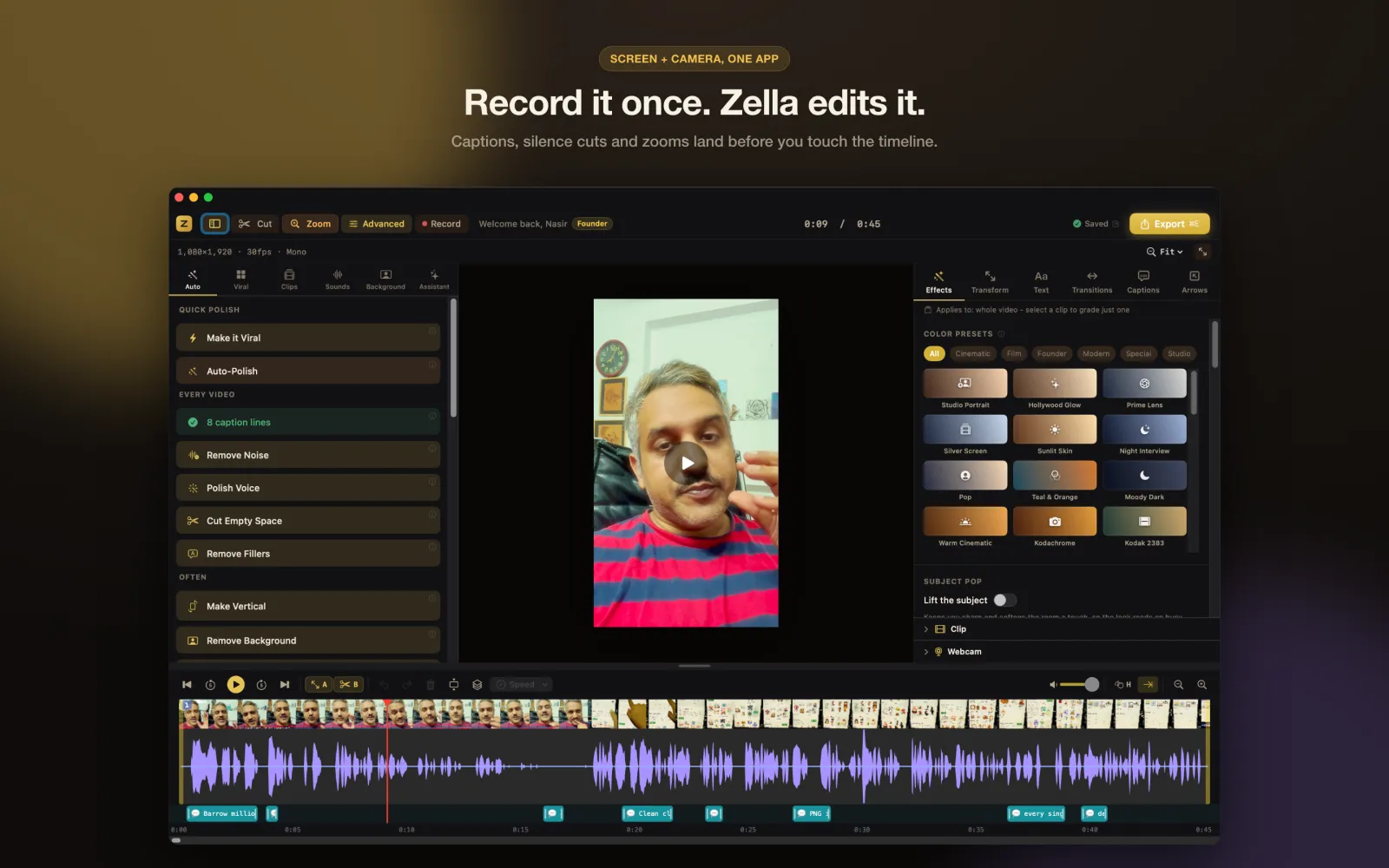
اور کام فائل پر ختم نہیں ہوتا۔ آپ مینو بار سے چنتے ہیں کہ کیا ریکارڈ کرنا ہے، ریکارڈ کرتے ہیں، اور کلپ سیدھا ایک مکمل ایڈیٹر میں آ جاتا ہے جس میں کیپشنز، کٹنگ، زوم اور ایکسپورٹ پری سیٹس ہیں، اس لیے ٹیوٹوریل یا پروڈکٹ ڈیمو دوسری ایپ کے بغیر خیال سے پوسٹ تک پہنچ جاتا ہے۔
سب کچھ آپ کے Mac پر ہوتا ہے۔ نہ کوئی اکاؤنٹ بنانا ہے، نہ اپ لوڈ، نہ کلاؤڈ لائبریری، اور مفت پلان آپ کے ایکسپورٹ پر کبھی واٹر مارک نہیں لگاتا۔
- Mac
- ہر پلان میں مفت
مختصر جواب
Zella، Mac کے لیے ایک مفت اسکرین ریکارڈر ہے جو اندرونی آواز کے ساتھ ریکارڈ کرتا ہے (macOS 14 Sonoma یا بعد کا ورژن، Apple Silicon یا Intel): Mic آن کریں تو یہ آپ کا مائیک اور Mac پر چلنے والی آواز دونوں ایک ساتھ ریکارڈ کرتا ہے، اور ساتھ پوری اسکرین، ایک ریجن، ایک ونڈو یا صرف کیمرہ کیپچر کرتا ہے۔ ریکارڈنگ کی لمبائی کی کوئی حد نہیں اور ایکسپورٹ پر کبھی واٹر مارک نہیں لگتا؛ مفت ایکسپورٹ 2 منٹ تک اور زیادہ سے زیادہ 1080p میں ہوتا ہے۔ ریکارڈنگ روکتے ہی کلپ Zella کے ایڈیٹر میں کھلتا ہے، جہاں Auto-Polish خود چل کر خاموش حصے کاٹتا اور کیپشنز لگاتا ہے۔
Zella میں یہ کیسے کریں
-
مرحلہ 1: Setup پینل کھولیں
مینو بار میں Zella آئیکن پر کلک کریں۔ Ready to record پینل تین سورس بٹنوں کے ساتھ کھلتا ہے: Screen، Camera اور Mic۔ Mic آپ کا مائیک اور Mac پر چلنے والی آواز دونوں ریکارڈ کرتا ہے۔
-
مرحلہ 2: Full، Region یا Window چنیں
Full / Region سوئچ استعمال کریں۔ Region میں آپ پری سیٹ کے ساتھ ایک خانہ کھینچتے ہیں، جیسے 16:9 YouTube، 9:16 TikTok، 4:5 Instagram یا 1:1 Square، اور Window ایک ایپ ونڈو کے پیچھے چلتا ہے چاہے وہ اپنی جگہ سے ہٹ جائے۔ صرف کیمرہ کی ریکارڈنگ کے لیے Screen بند اور Camera آن کریں۔
-
مرحلہ 3: کوالٹی چنیں اور شروع کریں
720p، 1080p یا 4K چنیں، پھر Start Recording پر کلک کریں۔ 3-2-1 کی الٹی گنتی چلتی ہے اور ٹائمر کے ساتھ ایک چھوٹی تیرتی ٹول بار نظر آتی ہے۔
-
مرحلہ 4: روکیں، دوبارہ چلائیں اور بند کریں
وقفہ لینا ہو تو ٹول بار میں pause پر کلک کریں؛ رکا ہوا وقت شامل نہیں ہوتا اور کلپ ایک ہی مسلسل فائل رہتا ہے جس میں آواز اور ویڈیو ساتھ ساتھ چلتے ہیں۔ ختم کرنے کے لیے سرخ چوکور پر کلک کریں۔
-
مرحلہ 5: ایڈٹ کریں اور ایکسپورٹ کریں
ایڈیٹر آپ کی ریکارڈنگ کے ساتھ کھلتا ہے۔ اسے ٹرم کریں، کوئی کیپشن ٹھیک کریں یا Auto-Polish کا کام رہنے دیں، پھر Export پر کلک کر کے پلیٹ فارم پری سیٹ کے ساتھ MP4، MOV، GIF یا M4A چنیں۔
یہ طریقہ کیوں بہتر ہے
چار ریکارڈنگ موڈ، ایک پینل
پوری اسکرین، کھینچا ہوا ریجن، ایک ونڈو یا صرف کیمرہ، اور جب Screen اور Camera دونوں آن ہوں تو اسکرین کے اوپر ببل میں آپ کا ویب کیم۔ 9:16 ریجن چننے سے ایکسپورٹ بھی TikTok اور Reels کے لیے سیٹ ہو جاتا ہے۔
لمبی ریکارڈنگ کے لیے بنا
شروع سے آخر تک آواز اور ویڈیو ساتھ رہتے ہیں، ریکارڈنگ کے دوران Zella ڈسپلے کو جاگتا رکھتا ہے، اور اگر ریکارڈنگ کے بیچ ایپ کریش ہو جائے تو اگلی بار کھولنے پر crash recovery فائل بچانے کی پیشکش کرتا ہے۔
ریکارڈنگ کے ساتھ ہی ٹیوٹوریل والی نفاست
ٹول بار میں کی اسٹروک ڈسپلے آن کریں تاکہ دیکھنے والے آپ کے دبائے ہوئے شارٹ کٹس دیکھ سکیں، اور Studio Settings میں کلک رنگز اور ہموار کرسر سیٹ کریں۔ Zella جو کلکس ریکارڈ کرتا ہے وہی بعد میں ایڈیٹر میں Auto-Zoom Clicks کو چلاتے ہیں۔
آپ کو کیا چاہیے
- macOS 14 Sonoma یا بعد کا ورژن، Apple Silicon یا Intel پر
- Screen Recording، Camera اور Microphone کی اجازت، صرف ایک بار
- ہر پلان میں مفت: لامحدود ریکارڈنگ، کوئی واٹر مارک نہیں، ایکسپورٹ 2 منٹ تک 1080p میں
- 2 منٹ سے لمبے ایکسپورٹ، 4K اور 8K کے لیے Zella Pro (ایک بار $89، Mac اور iPhone دونوں)
سوالات
Mac پر اندرونی آواز کے ساتھ اسکرین ریکارڈ کیسے کریں؟
مینو بار میں Zella آئیکن پر کلک کریں، Setup پینل میں Screen اور Mic آن کریں اور Start Recording پر کلک کریں۔ Mic آپ کے مائیک کو Mac کی سسٹم آواز کے ساتھ ملا کر ریکارڈ کرتا ہے، اس لیے جو ایپ یا ویڈیو آپ دکھا رہے ہیں اس کی آواز بھی ریکارڈنگ میں آتی ہے۔ آواز کہاں بجے، مثلاً AirPods پر، اسے بدلنے سے ریکارڈنگ پر کوئی اثر نہیں پڑتا۔
کیا Zella کا Mac اسکرین ریکارڈر واقعی مفت ہے؟
جی ہاں۔ ریکارڈنگ لامحدود اور ہمیشہ کے لیے مفت ہے، نہ واٹر مارک نہ اکاؤنٹ۔ مفت پلان 2 منٹ تک اور زیادہ سے زیادہ 1080p میں ایکسپورٹ کرتا ہے۔ Zella Pro، جو ایک بار کی $89 خریداری ہے اور iPhone بھی کور کرتی ہے، لمبائی کی حد ختم کرتا ہے اور 4K اور 8K ایکسپورٹ دیتا ہے، اور ہر نئی انسٹال کو Pro Week ملتا ہے: بغیر کارڈ کے 7 دن Pro۔
کیا میں صرف ایک ونڈو یا اسکرین کا ایک حصہ ریکارڈ کر سکتا ہوں؟
جی ہاں۔ Window موڈ ایک ایپ ونڈو کے پیچھے چلتا ہے، چاہے آپ اسے ہلائیں، اور ڈیسک ٹاپ اور باقی ونڈوز کو باہر رکھتا ہے۔ Region موڈ آپ کا کھینچا ہوا خانہ اس کے بالکل اسی پکسل سائز میں ریکارڈ کرتا ہے، اور اس میں 16:9، 9:16، 4:5 اور 1:1 کے پری سیٹس ہیں۔
کیا میری ریکارڈنگ کہیں اپ لوڈ ہوتی ہے؟
نہیں۔ Zella آپ کے Mac پر ہی ریکارڈ اور ایڈٹ کرتا ہے، نہ کوئی سرور نہ کلاؤڈ لائبریری۔ صرف ایک اختیاری فیچر انٹرنیٹ سے بات کرتا ہے: AI Assistant، جو آپ کا ٹائپ کیا ہوا جملہ اور پروجیکٹ کا مختصر خلاصہ آپ کے چنے ہوئے provider کو بھیجتا ہے، آپ کی اپنی key کے ساتھ۔
اگر ریکارڈنگ کے دوران Zella کریش ہو جائے تو کیا ہوگا؟
ایپ دوبارہ کھولیں اور recovery کی پیشکش قبول کر کے فائل بچا لیں۔ Zella ریکارڈنگ کے دوران ڈسپلے کو بھی جاگتا رکھتا ہے، کیونکہ سو جانے والا ڈسپلے اسکرین ریکارڈنگ کو بیچ میں کاٹ سکتا ہے۔
متعلقہ ٹولز
گائیڈ پڑھیں (انگریزی میں)