Quay màn hình Mac
Cách quay màn hình MacBook có tiếng, miễn phí, thu cả âm thanh trong máy
Thu được âm thanh máy Mac đang phát, chứ không chỉ giọng của bạn, là chỗ nhiều người bị kẹt khi quay màn hình MacBook có tiếng. Với Zella, bạn không cần cài thêm gì (không cần BlackHole): bật Mic trong bảng Setup là âm thanh hệ thống tự động được trộn cùng tiếng micro.
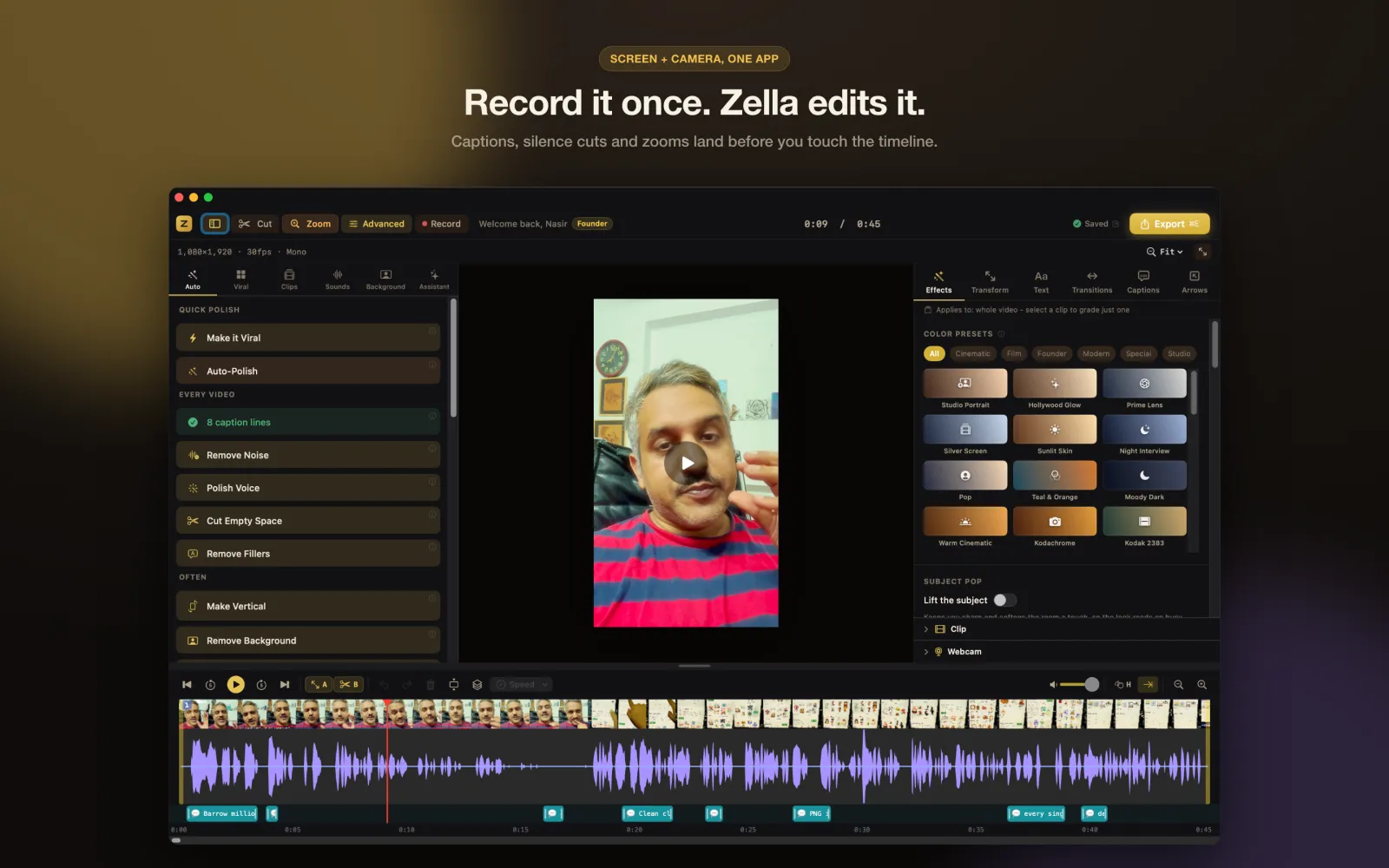
Và mọi chuyện không dừng lại ở một file video. Bạn chọn vùng cần quay từ thanh menu, bấm quay, rồi clip được đưa thẳng vào một trình chỉnh sửa đầy đủ với phụ đề, cắt ghép, zoom và các mẫu xuất video, nên một video hướng dẫn hay video demo sản phẩm có thể đi từ ý tưởng đến lúc đăng mà không cần ứng dụng thứ hai.
Mọi thứ diễn ra ngay trên máy Mac của bạn. Không cần tạo tài khoản, không tải lên mạng, không có thư viện đám mây, và gói miễn phí không bao giờ đóng watermark lên video bạn xuất.
- Mac
- Miễn phí ở mọi gói
Trả lời nhanh
Zella là ứng dụng quay màn hình MacBook có tiếng, miễn phí (macOS 14 Sonoma trở lên, chip Apple Silicon hoặc Intel): bật Mic là Zella ghi tiếng micro của bạn cùng với âm thanh máy Mac đang phát, trong khi quay toàn màn hình, một vùng, một cửa sổ hoặc chỉ camera. Thời lượng quay không giới hạn và video xuất ra không bao giờ có watermark; bản xuất miễn phí dài tối đa 2 phút, độ phân giải tối đa 1080p. Khi bạn dừng quay, clip mở ngay trong trình chỉnh sửa của Zella, nơi Auto-Polish (tự động chỉnh) tự chạy để cắt khoảng lặng và thêm phụ đề.
Cách làm trong Zella
-
Bước 1: Mở bảng Setup
Bấm biểu tượng Zella trên thanh menu. Bảng Ready to record mở ra với ba nút bật nguồn: Screen, Camera và Mic. Mic ghi tiếng micro của bạn cùng với âm thanh máy Mac đang phát.
-
Bước 2: Chọn Full, Region hoặc Window
Dùng công tắc Full / Region. Region cho phép bạn kéo một khung chữ nhật theo mẫu có sẵn như 16:9 YouTube, 9:16 TikTok, 4:5 Instagram hoặc 1:1 Square, còn Window bám theo một cửa sổ ứng dụng kể cả khi bạn di chuyển nó. Tắt Screen và bật Camera nếu chỉ muốn quay camera.
-
Bước 3: Chọn chất lượng và bắt đầu
Chọn 720p, 1080p hoặc 4K, rồi bấm Start Recording. Zella đếm ngược 3-2-1 và một thanh công cụ nhỏ có đồng hồ bấm giờ hiện ra.
-
Bước 4: Tạm dừng, quay tiếp và dừng
Bấm nút tạm dừng trên thanh công cụ khi cần rời đi; khoảng thời gian tạm dừng được bỏ qua và clip vẫn là một file liền mạch, hình và tiếng khớp nhau. Bấm ô vuông màu đỏ để dừng quay.
-
Bước 5: Chỉnh sửa và xuất video
Trình chỉnh sửa mở ra với bản quay của bạn. Cắt bớt, sửa một dòng phụ đề hoặc giữ nguyên những gì Auto-Polish đã làm, rồi bấm Export và chọn MP4, MOV, GIF hoặc M4A với mẫu xuất theo nền tảng.
Vì sao nên làm theo cách này
Bốn chế độ quay, một bảng điều khiển
Toàn màn hình, một vùng tự vẽ, một cửa sổ hoặc chỉ camera, cộng thêm webcam của bạn trong một bong bóng trên màn hình khi bật cả Screen và Camera. Chọn vùng 9:16 cũng tự thiết lập sẵn bản xuất cho TikTok và Reels.
Quay dài vẫn ổn định
Hình và tiếng luôn khớp từ đầu đến cuối, Zella giữ màn hình không tắt trong lúc quay, và nếu ứng dụng có lỡ gặp sự cố giữa chừng, tính năng khôi phục sẽ đề nghị cứu lại file vào lần mở tiếp theo.
Video hướng dẫn chỉn chu ngay khi quay
Bật hiển thị phím bấm trên thanh công cụ để người xem thấy phím tắt bạn dùng, và đặt vòng sáng khi click cùng con trỏ mượt hơn trong Studio Settings. Những cú click Zella ghi lại sau đó sẽ điều khiển Auto-Zoom Clicks (tự zoom theo click) trong trình chỉnh sửa.
Bạn cần gì
- macOS 14 Sonoma trở lên, chip Apple Silicon hoặc Intel
- Cấp quyền Screen Recording, Camera và Microphone, chỉ một lần
- Miễn phí ở mọi gói: quay không giới hạn, không watermark, xuất video tối đa 2 phút ở 1080p
- Zella Pro ($89 trả một lần, dùng cho cả Mac và iPhone) để xuất video dài hơn 2 phút, 4K và 8K
Câu hỏi thường gặp
Làm sao quay màn hình MacBook có tiếng trong máy?
Bấm biểu tượng Zella trên thanh menu, bật Screen và Mic trong bảng Setup rồi bấm Start Recording. Mic ghi tiếng micro của bạn trộn cùng âm thanh hệ thống của máy Mac, nên tiếng của ứng dụng hay video bạn đang trình chiếu cũng có trong bản quay. Đổi nơi phát âm thanh, ví dụ sang AirPods, không ảnh hưởng đến bản quay.
Phần mềm quay màn hình MacBook của Zella có thật sự miễn phí không?
Có. Quay màn hình không giới hạn và miễn phí mãi mãi, không watermark, không cần tài khoản. Gói miễn phí xuất video tối đa 2 phút ở độ phân giải tối đa 1080p. Zella Pro, trả một lần $89 và dùng được cả trên iPhone, bỏ giới hạn thời lượng và thêm xuất 4K, 8K; mỗi lượt cài mới còn được Pro Week: 7 ngày dùng Pro mà không cần thẻ.
Có quay được chỉ một cửa sổ hoặc một phần màn hình không?
Có. Chế độ Window bám theo một cửa sổ ứng dụng, kể cả khi bạn di chuyển nó, và không quay màn hình nền hay các cửa sổ khác. Chế độ Region quay đúng khung chữ nhật bạn vẽ, đúng kích thước pixel, với các mẫu 16:9, 9:16, 4:5 và 1:1.
Bản quay của tôi có bị tải lên đâu không?
Không. Zella quay và chỉnh sửa ngay trên máy Mac, không có máy chủ, không có thư viện đám mây. Tính năng tùy chọn duy nhất kết nối internet là AI Assistant (trợ lý AI), gửi câu lệnh bạn gõ và một bản tóm tắt ngắn của dự án đến nhà cung cấp bạn chọn, bằng khóa API của chính bạn.
Nếu Zella gặp sự cố khi đang quay thì sao?
Mở lại ứng dụng và đồng ý với lời nhắc khôi phục để cứu file. Zella cũng giữ màn hình không tắt trong lúc quay, vì màn hình chuyển sang chế độ ngủ có thể làm bản quay màn hình bị cắt ngang.
Công cụ liên quan
Đọc hướng dẫn sử dụng (bằng tiếng Anh)
Quay màn hình MacBook
Miễn phí mãi mãi. Không watermark, không cần tài khoản, không cần thẻ.