تسجيل الشاشة على Mac
برنامج مجاني لتسجيل الشاشة على Mac يسجّل الصوت الداخلي
تسجيل الصوت الذي يشغّله Mac، وليس صوتك فقط، هو النقطة التي يتعثر عندها كثيرون. في Zella لا تحتاج إلى تثبيت أي شيء إضافي: فعّل Mic في لوحة Setup فيُدمج صوت النظام مع الميكروفون تلقائيًا.
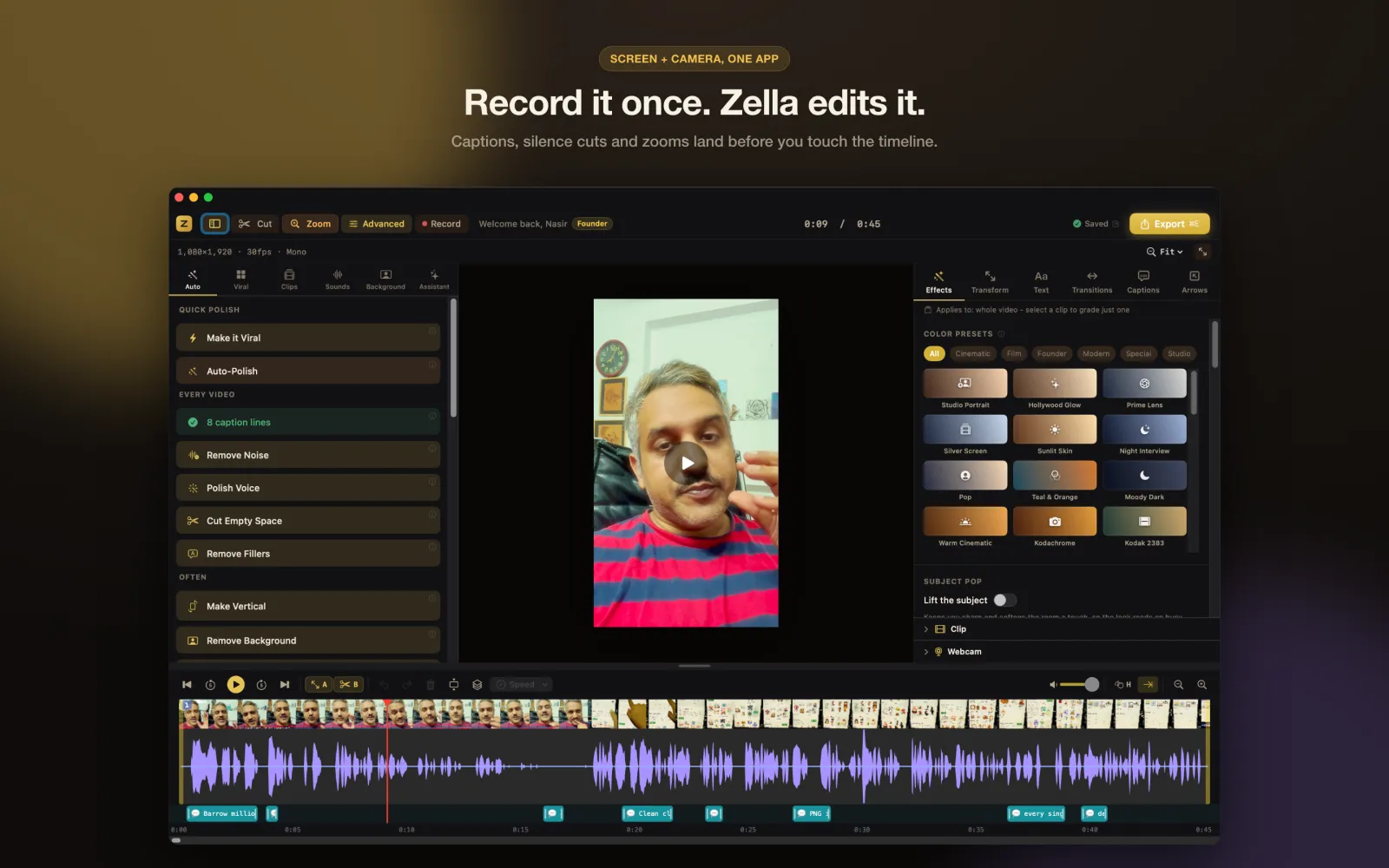
ولا ينتهي الأمر عند الملف. تختار ما تريد تسجيله من شريط القوائم، تسجّل، فيصل المقطع إلى محرر كامل فيه الترجمة النصية والقص والتكبير وقوالب التصدير الجاهزة، فينتقل الشرح أو عرض المنتج من الفكرة إلى النشر دون تطبيق ثانٍ.
كل شيء يحدث على جهاز Mac الخاص بك. لا حساب تنشئه، ولا رفع، ولا مكتبة سحابية، والخطة المجانية لا تضع علامة مائية على ما تصدّره أبدًا.
- Mac
- مجاني في كل الخطط
إجابة سريعة
Zella برنامج مجاني لتسجيل الشاشة على Mac مع الصوت الداخلي (macOS 14 Sonoma أو أحدث، على Apple Silicon أو Intel): فعّل Mic فيسجّل الميكروفون مع الصوت الذي يشغّله جهازك في الوقت نفسه، بينما يلتقط الشاشة كاملة أو منطقة منها أو نافذة واحدة أو الكاميرا وحدها. مدة التسجيل غير محدودة، ولا تحمل الملفات المصدّرة أي علامة مائية؛ والتصدير المجاني يصل إلى دقيقتين بدقة حتى 1080p. وعند الإيقاف يُفتح المقطع في محرر Zella، حيث يعمل Auto-Polish تلقائيًا فيحذف فترات الصمت ويضيف الترجمة النصية.
طريقة القيام بذلك في Zella
-
الخطوة 1: افتح لوحة Setup
انقر أيقونة Zella في شريط القوائم. تُفتح لوحة Ready to record وفيها ثلاثة مفاتيح للمصادر: Screen وCamera وMic. خيار Mic يسجّل الميكروفون مع الصوت الذي يشغّله جهاز Mac.
-
الخطوة 2: اختر Full أو Region أو Window
استخدم مفتاح Full / Region. يتيح لك Region رسم مستطيل بمقاس جاهز مثل 16:9 YouTube أو 9:16 TikTok أو 4:5 Instagram أو 1:1 Square، أما Window فيتبع نافذة تطبيق واحدة حتى لو حرّكتها. أوقف Screen وفعّل Camera لتسجيل الكاميرا وحدها.
-
الخطوة 3: اختر الجودة وابدأ
اختر 720p أو 1080p أو 4K، ثم انقر Start Recording. يبدأ عدّ تنازلي 3-2-1 ويظهر شريط أدوات عائم صغير فيه مؤقت.
-
الخطوة 4: أوقف مؤقتًا، تابع، ثم أنهِ التسجيل
انقر زر الإيقاف المؤقت في شريط الأدوات إذا احتجت إلى الابتعاد؛ الوقت المتوقف لا يدخل في التسجيل، ويبقى المقطع ملفًا واحدًا متصلًا والصوت متزامن مع الصورة. انقر المربع الأحمر لإنهاء التسجيل.
-
الخطوة 5: عدّل وصدّر
يُفتح المحرر وتسجيلك جاهز فيه. قصّه، أو صحّح كلمة في الترجمة النصية، أو أبقِ ما فعله Auto-Polish، ثم انقر Export واختر MP4 أو MOV أو GIF أو M4A مع قالب جاهز للمنصة.
لماذا بهذه الطريقة
أربعة أوضاع تسجيل في لوحة واحدة
الشاشة كاملة، أو منطقة ترسمها، أو نافذة واحدة، أو الكاميرا وحدها، إضافة إلى كاميرا الويب في فقاعة فوق الشاشة عند تفعيل Screen وCamera معًا. واختيار منطقة 9:16 يجهّز التصدير لـ TikTok وReels أيضًا.
مصمَّم للتسجيلات الطويلة
يبقى الصوت والصورة متزامنين من البداية إلى النهاية، ويُبقي Zella الشاشة مستيقظة أثناء التسجيل، وإذا تعطّل التطبيق في منتصف التسجيل يعرض عليك استرداد الملف في المرة التالية التي تفتحه فيها.
لمسات الشروحات أثناء التسجيل
فعّل عرض ضغطات المفاتيح في شريط الأدوات ليرى المشاهدون الاختصارات التي تضغطها، واضبط حلقات النقر ومؤشرًا أكثر سلاسة من Studio Settings. والنقرات التي يسجّلها Zella تُستخدم لاحقًا في Auto-Zoom Clicks داخل المحرر.
ما تحتاج إليه
- macOS 14 Sonoma أو أحدث، على Apple Silicon أو Intel
- أذونات تسجيل الشاشة والكاميرا والميكروفون، تُمنح مرة واحدة
- مجاني في كل الخطط: تسجيل غير محدود، بدون علامة مائية، تصدير حتى دقيقتين بدقة 1080p
- Zella Pro ($89 مرة واحدة، لـ Mac وiPhone) للتصدير لأكثر من دقيقتين وبدقة 4K و8K
أسئلة
كيف أسجّل شاشة Mac مع الصوت الداخلي؟
انقر أيقونة Zella في شريط القوائم، فعّل Screen وMic في لوحة Setup، ثم انقر Start Recording. خيار Mic يسجّل الميكروفون ممزوجًا بصوت نظام Mac، فيدخل في التسجيل صوت التطبيق أو الفيديو الذي تعرضه أيضًا. وتغيير مكان تشغيل الصوت، إلى سماعات AirPods مثلًا، لا يؤثر في التسجيل.
هل برنامج تسجيل الشاشة في Zella مجاني فعلًا؟
نعم. التسجيل غير محدود ومجاني للأبد، بدون علامة مائية وبدون حساب. الخطة المجانية تصدّر حتى دقيقتين بدقة حتى 1080p. أما Zella Pro، وهو شراء لمرة واحدة بسعر $89 يشمل iPhone أيضًا، فيلغي حد المدة ويضيف التصدير بدقة 4K و8K، وكل تثبيت جديد يحصل على Pro Week: 7 أيام من Pro بدون بطاقة.
هل أستطيع تسجيل نافذة واحدة فقط أو جزء من الشاشة؟
نعم. وضع Window يتبع نافذة تطبيق واحدة حتى لو حرّكتها، ويُبقي سطح المكتب والنوافذ الأخرى خارج التسجيل. ووضع Region يسجّل مستطيلًا ترسمه بمقاسه الدقيق بالبكسل، مع مقاسات جاهزة 16:9 و9:16 و4:5 و1:1.
هل يُرفع تسجيلي إلى أي مكان؟
لا. يسجّل Zella ويعدّل على جهاز Mac، بدون خادم وبدون مكتبة سحابية. الميزة الاختيارية الوحيدة التي تتصل بالإنترنت هي المساعد الذكي AI Assistant، وهو يرسل ما تكتبه وملخصًا قصيرًا للمشروع إلى مزوّد تختاره أنت، باستخدام مفتاحك الخاص.
ماذا يحدث إذا تعطّل Zella أثناء التسجيل؟
أعد فتح التطبيق ووافق على رسالة الاسترداد لإنقاذ الملف. كما يُبقي Zella الشاشة مستيقظة أثناء التسجيل، لأن دخول الشاشة في وضع السكون قد يقطع تسجيل الشاشة قبل أوانه.
أدوات ذات صلة
اقرأ الدليل (بالإنجليزية)
برنامج تسجيل الشاشة لـ Mac
مجاني للأبد. بدون علامة مائية، بدون حساب، بدون بطاقة.