الفيديو العمودي · Mac وiPhone
حوّل الفيديو العرضي إلى طولي (عمودي) وأبقِ وجهك داخل الإطار
كل منصة تريد مقاسًا مختلفًا، والقص اليدوي غالبًا ما يقطع الشيء الوحيد المهم: رأسك. يتبع Make Vertical وجهك باكتشاف الوجه على الجهاز، فيقرر القص أي جزء من العرض يُبقيه.
تبقى الترجمة النصية داخل الإطار الجديد، وتتكيف العناوين وعناصر التوضيح المثبّتة مع مساحة العرض، ويحدد القالب الجاهز للمنصة مقاس الإخراج بدقة، فيكون أول تصدير جاهزًا للنشر.
- Mac وiPhone
- مجاني، مع إضافات تصدير في Pro
إجابة سريعة
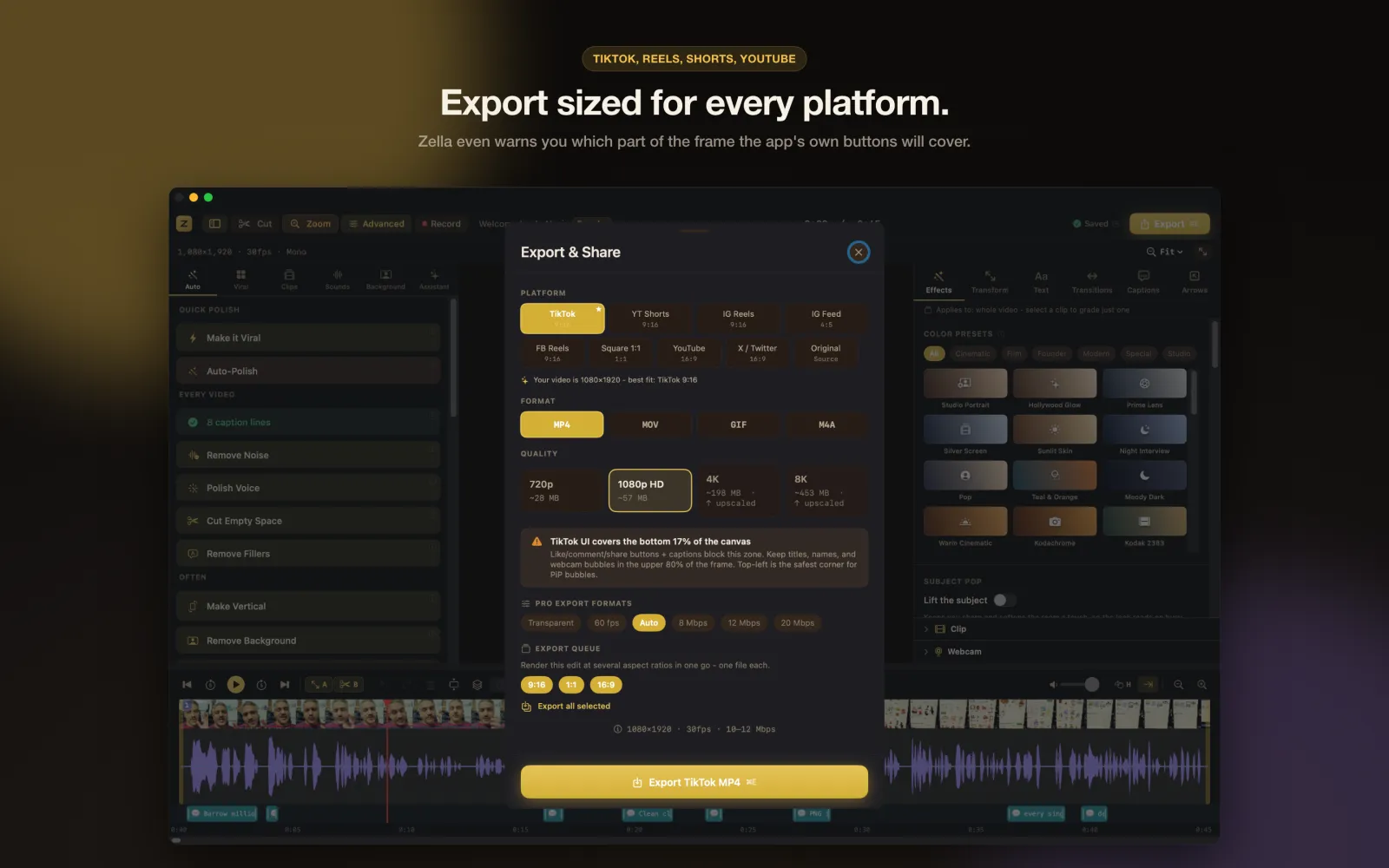
لتحويل الفيديو الأفقي إلى عمودي، شغّل Make Vertical في Zella على Mac أو iPhone: يحوّل الفيديو الأفقي أو المربع إلى مقاس 9:16 لـ TikTok وReels وShorts ويتتبع وجهك فيبقيك القص داخل الإطار. وعلى Mac يمكنك أيضًا اختيار المنصة من قائمة PLATFORM في الشريط الجانبي واختيار Fill أو Fit مع إزاحة للقص. التصدير العمودي بدقة 1080×1920 مجاني وبدون علامة مائية؛ ويضيف Zella Pro دقة 4K وقائمة التصدير متعددة النسب، التي تُخرج 9:16 و1:1 و16:9 من مونتاج واحد بإجراء واحد.
طريقة القيام بذلك في Zella
-
الخطوة 1: أنهِ المونتاج
اقطع وأضف الترجمة النصية والألوان بالمقاس الأصلي، أو غيّر المقاس أولًا إن كان معظم عملك النهائي للنسخة العمودية.
-
الخطوة 2: شغّل Make Vertical
على iPhone هو لمسة واحدة؛ وعلى Mac تجده في قسم OFTEN في الشريط الجانبي. ينتقل Zella إلى مساحة 9:16، ويقص لملء الإطار، ويتتبع وجهك.
-
الخطوة 3: على Mac: اضبط القص بدقة
في قائمة PLATFORM اختر Fill للقص أو Fit لإضافة أشرطة، ثم حرّك إزاحة القص. ويحرّك Keep Face Centered القص ليتبعك.
-
الخطوة 4: تحقق من الترجمة النصية والعناوين
تبقى الترجمة النصية داخل الإطار؛ كبّر حجمها لشاشة الهاتف وتحقق من أي عنوان قريب من الحواف.
-
الخطوة 5: صدّر بقالب جاهز
اختر قالب TikTok / Reels / Shorts لمقاس 1080×1920. ومع Pro تُخرج قائمة التصدير متعددة النسب نسختي 1:1 و16:9 أيضًا من المونتاج نفسه.
لماذا بهذه الطريقة
يتتبع الوجه، على الجهاز
اكتشاف الوجه في Vision يتتبعك أثناء الحركة، على أجهزة Mac بمعالجات Apple Silicon وIntel وعلى iPhone، ولا يُرفع شيء.
سجّل عموديًا من البداية على Mac
ارسم منطقة Region بمقاس 9:16 قبل التسجيل، فيكون التصدير موجّهًا إلى TikTok وReels من أول إطار.
مونتاج واحد، كل المقاسات مع Pro
قائمة التصدير متعددة النسب تُخرج 9:16 و1:1 و16:9 في ثلاثة ملفات بإجراء واحد، ثم يعيد المحرر كما كان تمامًا.
ما تحتاج إليه
- macOS 14 Sonoma أو أحدث (Apple Silicon أو Intel)، أو iPhone بنظام iOS 18 أو أحدث
- مجاني في كل الخطط: Make Vertical وتتبع الوجه والتصدير بدقة 1080×1920، بدون علامة مائية، حتى دقيقتين
- Zella Pro ($89 مرة واحدة، لـ Mac وiPhone) لدقة 4K و60 إطارًا في الثانية وقائمة التصدير متعددة النسب والتصدير لأكثر من دقيقتين
أسئلة
كيف أبقي وجهي داخل الإطار عند التحويل إلى عمودي؟
استخدم Make Vertical، فهو يتتبع وجهك أثناء الحركة. وعلى Mac يفعل Keep Face Centered الشيء نفسه مع أي تغيير للمقاس، وتتولى إزاحة القص التأطير الثابت.
ما الفرق بين Fill وFit؟
Fill يقص من المنتصف لملء إطار 9:16، فقد تُقطع الحواف. وFit يحتفظ بالصورة كاملة ويضيف أشرطة. Fill يناسب فيديو التحدث أمام الكاميرا؛ وFit يناسب شاشات التطبيقات الكاملة.
هل تخرج الترجمة النصية عن الإطار عند تغيير المقاس؟
لا. تبقى الترجمة النصية داخل الإطار الجديد. اضبط حجمها وموضعها للمقاس الجديد.
هل أستطيع تصدير 9:16 و1:1 و16:9 دفعة واحدة؟
نعم، مع Zella Pro: تُخرج قائمة التصدير متعددة النسب الثلاثة من مونتاج واحد. وفي الخطة المجانية غيّر المنصة وصدّر مرة أخرى.
ما دقة التصدير العمودي؟
قوالب TikTok وReels وShorts تصدّر بدقة 1080×1920 مجانًا. أما التصدير بدقة 4K فجزء من Zella Pro.
أدوات ذات صلة
اقرأ الدليل (بالإنجليزية)
تحويل الفيديو إلى عمودي
مجاني للأبد. بدون علامة مائية، بدون حساب، بدون بطاقة.