Vidéo verticale · Mac et iPhone
Convertir une vidéo horizontale en verticale en gardant le visage cadré
Chaque plateforme veut un format différent, et recadrer à la main coupe souvent la seule chose qui compte : votre tête. Make Vertical suit votre visage grâce à la détection des visages sur l'appareil, et c'est le recadrage qui choisit quelle partie de la largeur garder.
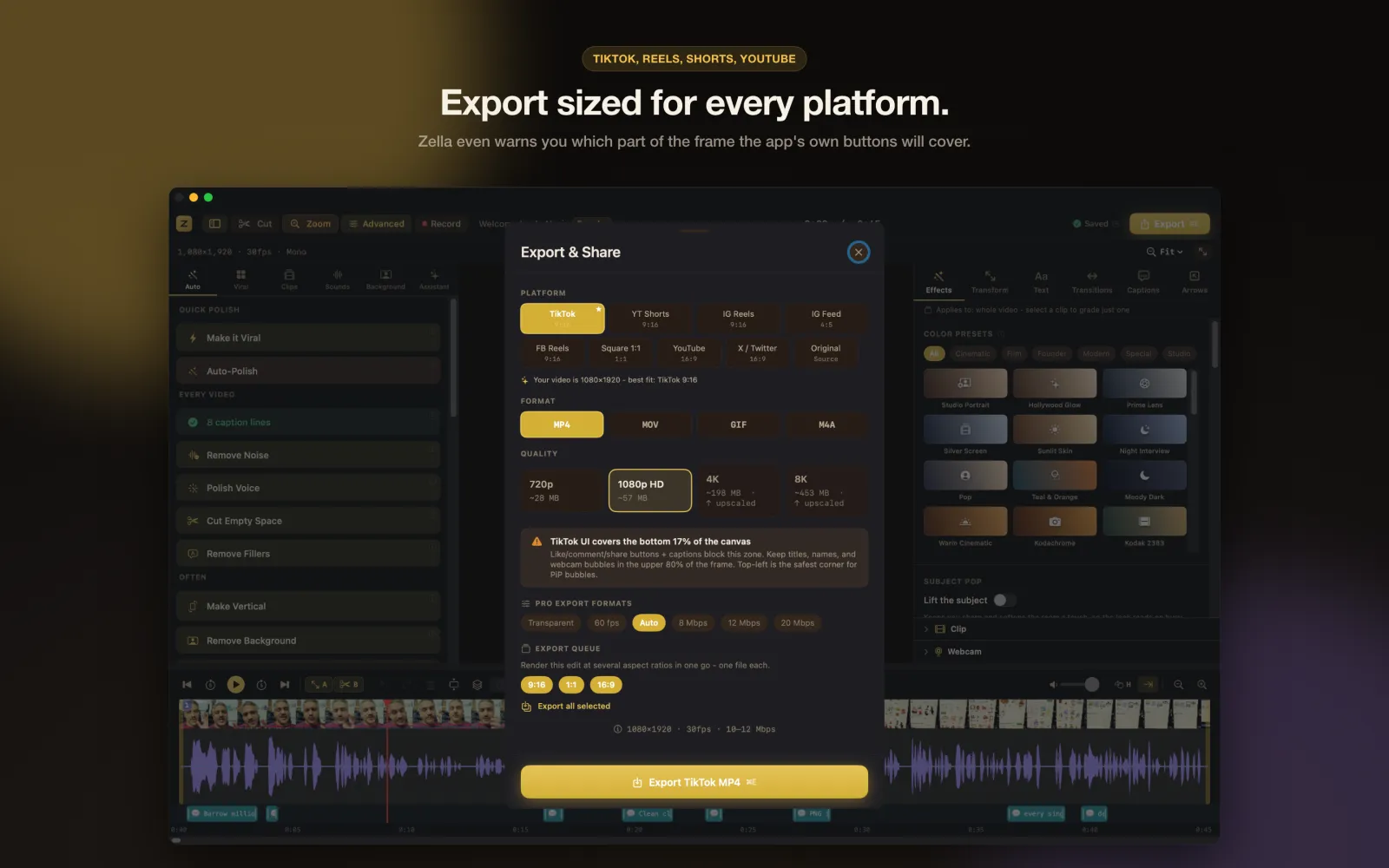
Les sous-titres restent dans le nouveau cadre, les titres et annotations ancrés s'adaptent, et le préréglage de plateforme fixe la taille exacte de sortie : le premier export est prêt à publier.
- Mac et iPhone
- Gratuit, avec des options d'export Pro
Réponse rapide
Pour mettre une vidéo horizontale au format vertical, lancez Make Vertical de Zella sur Mac ou iPhone : il transforme une vidéo horizontale ou carrée en 9:16 pour TikTok, Reels et Shorts et suit votre visage pour que le recadrage vous garde dans l'image. Sur Mac, vous pouvez aussi choisir une cible dans la liste PLATFORM de la barre latérale et opter pour Fill ou Fit avec un décalage du recadrage. Les exports verticaux en 1080×1920 sont gratuits et sans filigrane ; Zella Pro ajoute la 4K et la file d'export multi-formats, qui produit du 9:16, du 1:1 et du 16:9 à partir d'un seul montage en une seule action.
Comment faire dans Zella
-
Étape 1: Terminez le montage
Coupez, sous-titrez et étalonnez dans le format d'origine, ou recadrez d'abord si l'essentiel des finitions concerne la version verticale.
-
Étape 2: Lancez Make Vertical
Sur iPhone, il suffit d'un toucher ; sur Mac, il est dans la bande OFTEN de la barre latérale. Zella passe à un cadre 9:16, recadre pour remplir et suit votre visage.
-
Étape 3: Sur Mac : affinez le recadrage
Dans la liste PLATFORM, choisissez Fill pour recadrer ou Fit pour ajouter des bandes, puis ajustez le décalage. Keep Face Centered fait suivre le recadrage sur vous.
-
Étape 4: Vérifiez sous-titres et titres
Les sous-titres restent dans le cadre ; agrandissez-les pour un écran de téléphone et vérifiez tout titre placé près des bords.
-
Étape 5: Exportez avec un préréglage
Choisissez le préréglage TikTok / Reels / Shorts pour du 1080×1920. Avec Pro, la file d'export multi-formats produit aussi du 1:1 et du 16:9 à partir du même montage.
Pourquoi le faire ainsi
Suit le visage, sur l'appareil
La détection des visages Vision vous suit quand vous bougez, sur les Mac Apple Silicon et Intel et sur iPhone, sans rien envoyer en ligne.
Enregistrez en vertical dès le départ sur Mac
Tracez une zone Region en 9:16 avant d'enregistrer et l'export vise TikTok et Reels dès la première image.
Un seul montage, tous les formats avec Pro
La file d'export multi-formats produit le 9:16, le 1:1 et le 16:9 en trois fichiers d'une seule action, puis remet l'éditeur exactement comme il était.
Ce qu'il vous faut
- macOS 14 Sonoma ou plus récent (Apple Silicon ou Intel), ou iPhone sous iOS 18 ou plus récent
- Gratuit dans toutes les formules : Make Vertical, le suivi du visage et l'export en 1080×1920, sans filigrane, jusqu'à 2 minutes
- Zella Pro ($89 une seule fois, Mac et iPhone) pour la 4K, le 60 i/s, la file d'export multi-formats et les exports de plus de 2 minutes
Questions fréquentes
Comment garder mon visage dans le cadre en passant en vertical ?
Utilisez Make Vertical, qui suit votre visage quand vous bougez. Sur Mac, Keep Face Centered fait de même pour n'importe quel recadrage, et le décalage du recadrage gère un cadrage fixe.
Quelle différence entre Fill et Fit ?
Fill recadre depuis le centre pour remplir le cadre 9:16, donc les bords peuvent être coupés. Fit garde toute l'image et ajoute des bandes. Fill convient aux vidéos face caméra ; Fit aux écrans d'application complets.
Mes sous-titres débordent-ils quand je recadre ?
Non. Les sous-titres restent dans le nouveau cadre. Réglez leur taille et leur position pour le nouveau format.
Puis-je exporter en 9:16, 1:1 et 16:9 en même temps ?
Oui, avec Zella Pro : la file d'export multi-formats produit les trois à partir d'un seul montage. Dans la version gratuite, changez de plateforme et exportez à nouveau.
Quelle résolution pour les exports verticaux ?
Les préréglages TikTok, Reels et Shorts exportent en 1080×1920 gratuitement. L'export en 4K fait partie de Zella Pro.
Outils associés
Lire le manuel (en anglais)
Passer une vidéo en vertical
Gratuit pour toujours. Sans filigrane, sans compte, sans carte bancaire.