Video dọc · Mac và iPhone
Chuyển video ngang sang dọc mà vẫn giữ khuôn mặt trong khung hình
Mỗi nền tảng muốn một khung hình khác nhau, và cắt khung bằng tay thường cắt mất đúng thứ quan trọng nhất: đầu của bạn. Make Vertical đi theo khuôn mặt bạn bằng tính năng nhận diện khuôn mặt ngay trên máy, nên phần cắt tự quyết định giữ lại lát nào theo chiều ngang.
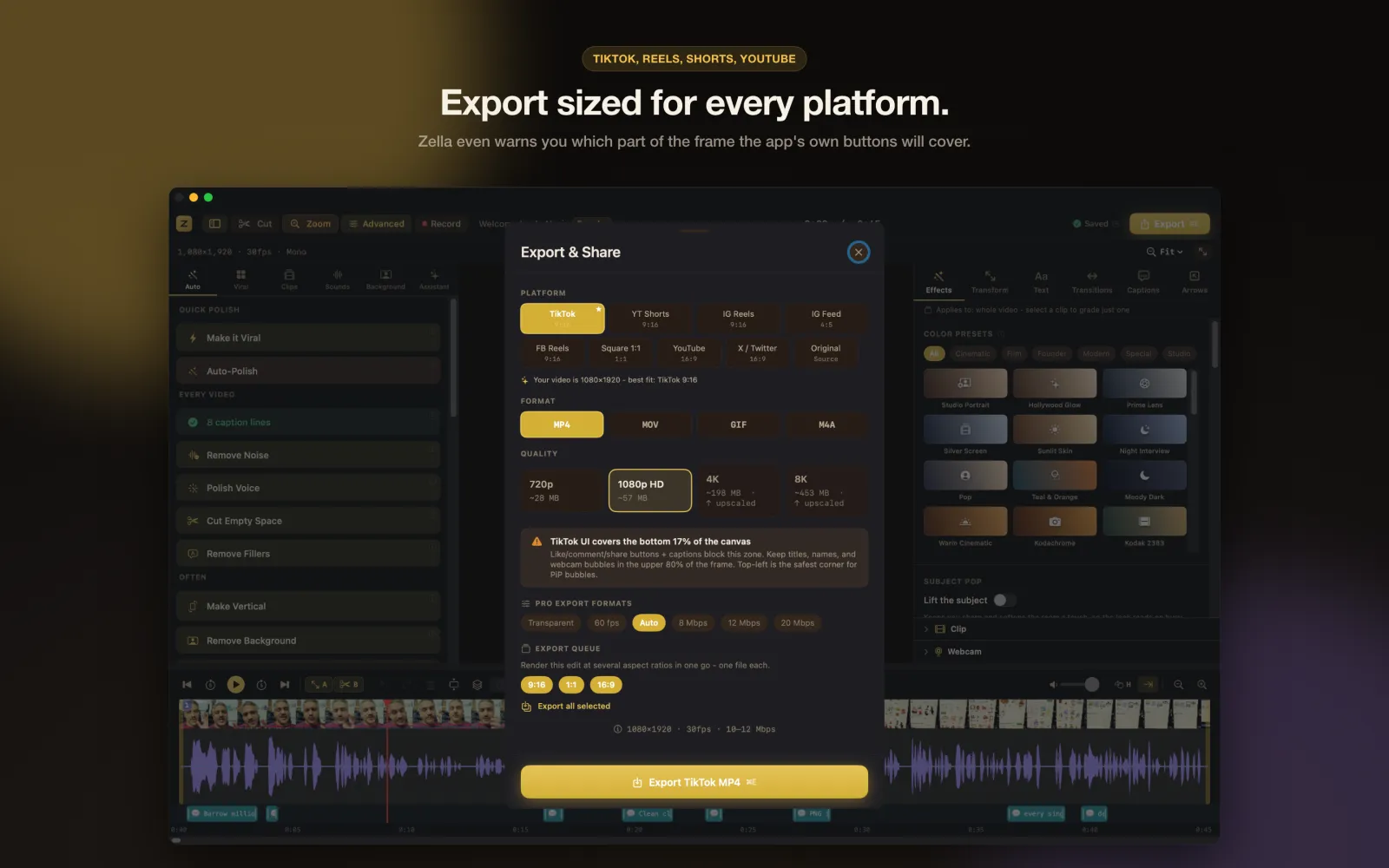
Phụ đề nằm gọn trong khung hình mới, tiêu đề và chú thích đã neo tự điều chỉnh theo khung, và mẫu theo nền tảng đặt đúng kích thước xuất, nên bản xuất đầu tiên đã sẵn sàng để đăng.
- Mac và iPhone
- Miễn phí, Pro có thêm tùy chọn xuất
Trả lời nhanh
Để chuyển video ngang sang dọc, hãy chạy Make Vertical (chuyển sang dọc) của Zella trên Mac hoặc iPhone: nó đổi video ngang hoặc vuông thành tỷ lệ 9:16 cho TikTok, Reels và Shorts và bám theo khuôn mặt bạn để phần cắt luôn giữ bạn trong khung. Trên Mac, bạn còn có thể chọn đích đến trong danh sách PLATFORM ở thanh bên và chọn Fill hoặc Fit cùng độ lệch khung cắt. Xuất video dọc 1080×1920 là miễn phí và không watermark; Zella Pro thêm 4K và hàng đợi xuất nhiều tỷ lệ, tạo ra 9:16, 1:1 và 16:9 từ một bản dựng chỉ trong một thao tác.
Cách làm trong Zella
-
Bước 1: Hoàn thiện bản dựng
Cắt, thêm phụ đề và chỉnh màu ở khung hình gốc, hoặc đổi khung trước nếu phần lớn việc hoàn thiện là cho bản dọc.
-
Bước 2: Chạy Make Vertical
Trên iPhone chỉ cần một chạm; trên Mac, nó nằm trong dải OFTEN ở thanh bên. Zella chuyển sang khung 9:16, cắt cho đầy khung và bám theo khuôn mặt bạn.
-
Bước 3: Mac: tinh chỉnh khung cắt
Trong danh sách PLATFORM, chọn Fill để cắt cho đầy hoặc Fit để thêm viền, rồi dịch nhẹ độ lệch khung cắt. Keep Face Centered lia khung cắt để đi theo bạn.
-
Bước 4: Kiểm tra phụ đề và tiêu đề
Phụ đề nằm gọn trong khung; hãy tăng cỡ chữ cho màn hình điện thoại và kiểm tra tiêu đề nào đặt gần mép.
-
Bước 5: Xuất với một mẫu có sẵn
Chọn mẫu TikTok / Reels / Shorts để có 1080×1920. Với Pro, hàng đợi xuất nhiều tỷ lệ còn tạo thêm bản 1:1 và 16:9 từ cùng bản dựng.
Vì sao nên làm theo cách này
Nhận diện khuôn mặt, ngay trên máy
Tính năng nhận diện khuôn mặt Vision bám theo bạn khi bạn di chuyển, trên máy Mac Apple Silicon và Intel cũng như trên iPhone, không tải gì lên mạng.
Quay dọc ngay từ đầu trên Mac
Vẽ một vùng Region 9:16 trước khi quay và bản xuất đã nhắm đến TikTok và Reels từ khung hình đầu tiên.
Một bản dựng, mọi khung hình với Pro
Hàng đợi xuất nhiều tỷ lệ tạo ra 9:16, 1:1 và 16:9 thành ba file chỉ trong một thao tác, rồi đưa trình chỉnh sửa trở lại đúng như cũ.
Bạn cần gì
- macOS 14 Sonoma trở lên (Apple Silicon hoặc Intel), hoặc iPhone chạy iOS 18 trở lên
- Miễn phí ở mọi gói: Make Vertical, bám theo khuôn mặt và xuất 1080×1920, không watermark, tối đa 2 phút
- Zella Pro ($89 trả một lần, dùng cho cả Mac và iPhone) cho 4K, 60 fps, hàng đợi xuất nhiều tỷ lệ và xuất video dài hơn 2 phút
Câu hỏi thường gặp
Làm sao giữ khuôn mặt trong khung khi chuyển sang video dọc?
Dùng Make Vertical, nó bám theo khuôn mặt bạn khi bạn di chuyển. Trên Mac, Keep Face Centered làm điều tương tự cho mọi lần đổi khung, còn độ lệch khung cắt dùng cho bố cục cố định.
Fill và Fit khác nhau thế nào?
Fill cắt từ giữa để lấp đầy khung 9:16, nên phần mép có thể bị cắt. Fit giữ nguyên cả hình và thêm viền. Fill hợp với video nói trước camera; Fit hợp với video quay toàn màn hình ứng dụng.
Phụ đề có bị tràn ra ngoài khi đổi khung không?
Không. Phụ đề nằm gọn trong khung hình đã đổi. Hãy chỉnh cỡ chữ và vị trí cho khung hình mới.
Có xuất 9:16, 1:1 và 16:9 cùng lúc được không?
Có, với Zella Pro: hàng đợi xuất nhiều tỷ lệ tạo cả ba bản từ một bản dựng. Ở gói miễn phí, hãy đổi nền tảng và xuất lại.
Video dọc được xuất ở độ phân giải nào?
Các mẫu TikTok, Reels và Shorts xuất 1080×1920 miễn phí. Xuất 4K thuộc Zella Pro.
Công cụ liên quan
Đọc hướng dẫn sử dụng (bằng tiếng Anh)
Chuyển video ngang sang dọc
Miễn phí mãi mãi. Không watermark, không cần tài khoản, không cần thẻ.