vertical ویڈیو · Mac اور iPhone
ویڈیو کو horizontal سے vertical بنائیں اور اپنا چہرہ فریم میں رکھیں
ہر پلیٹ فارم کو الگ شکل چاہیے، اور ہاتھ سے کراپ کرنے میں عموماً وہی ایک چیز کٹ جاتی ہے جو سب سے اہم ہے: آپ کا سر۔ Make Vertical ڈیوائس پر چہرہ پہچاننے کی مدد سے آپ کے چہرے کے پیچھے چلتا ہے، اس لیے کراپ خود طے کرتا ہے کہ چوڑائی کا کون سا حصہ رکھنا ہے۔
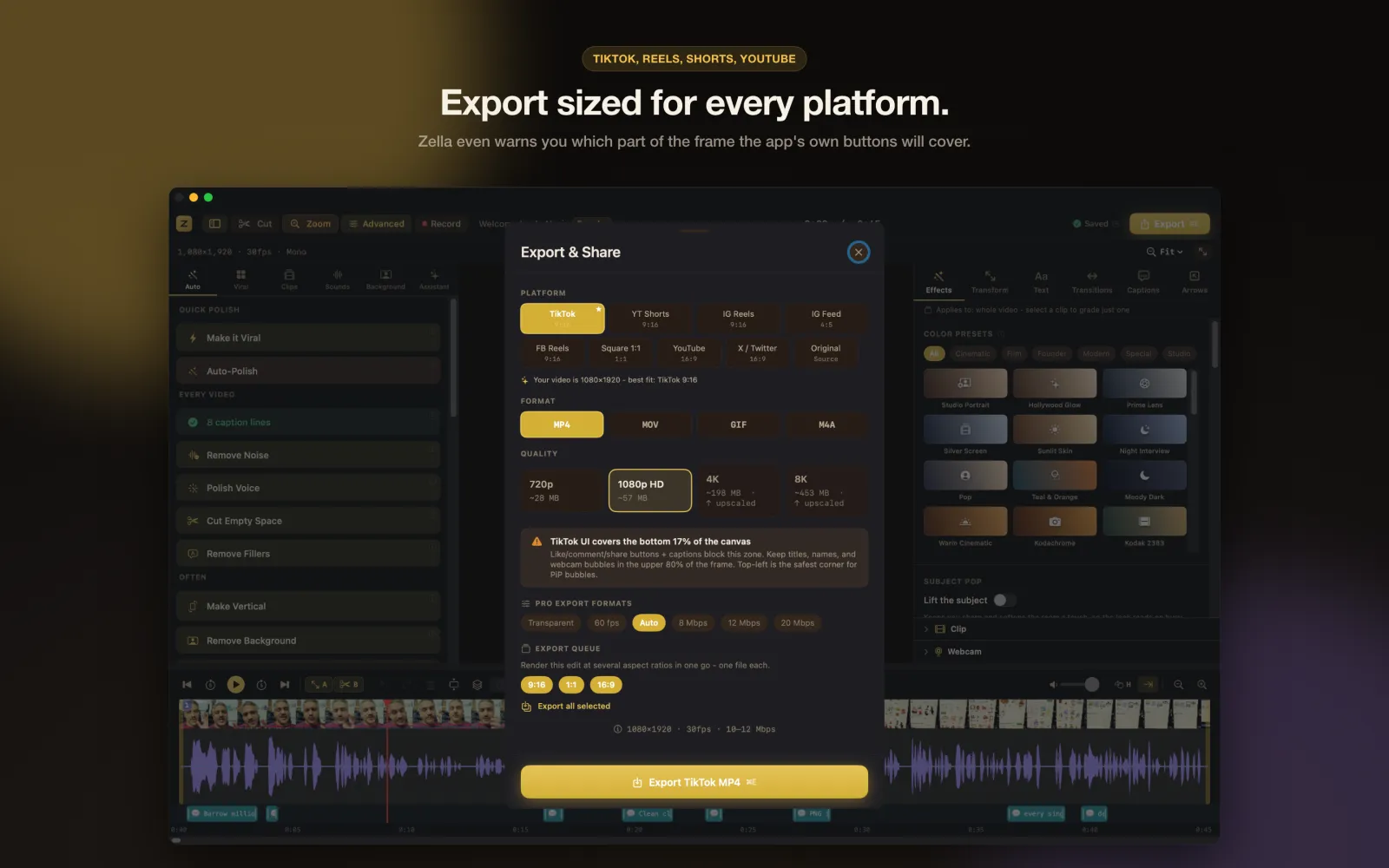
کیپشنز نئے فریم کے اندر رہتے ہیں، anchor کیے گئے ٹائٹلز اور کال آؤٹس کینوس کے مطابق ڈھل جاتے ہیں، اور پلیٹ فارم پری سیٹ ٹھیک آؤٹ پٹ سائز طے کرتا ہے، اس لیے پہلا ایکسپورٹ ہی پوسٹ کرنے کے لیے تیار ہوتا ہے۔
- Mac اور iPhone
- مفت، Pro میں اضافی ایکسپورٹ آپشنز
مختصر جواب
ویڈیو کو horizontal سے vertical کرنے کے لیے Mac یا iPhone پر Zella کا Make Vertical چلائیں: یہ horizontal یا square ویڈیو کو TikTok، Reels اور Shorts کے لیے 9:16 میں بدلتا ہے اور آپ کا چہرہ ٹریک کرتا ہے تاکہ کراپ آپ کو فریم میں رکھے۔ Mac پر آپ سائیڈ بار کی PLATFORM فہرست میں ہدف بھی چن سکتے ہیں اور کراپ آفسیٹ کے ساتھ Fill یا Fit چن سکتے ہیں۔ 1080×1920 پر vertical ایکسپورٹ مفت اور بغیر واٹر مارک ہیں؛ Zella Pro میں 4K اور multi-aspect queue ملتا ہے، جو ایک ہی ایڈٹ سے 9:16، 1:1 اور 16:9 ایک ہی بار میں بناتا ہے۔
Zella میں یہ کیسے کریں
-
مرحلہ 1: ایڈٹ مکمل کریں
اصل شکل میں کٹنگ، کیپشن اور کلر گریڈ کریں، یا اگر آپ کا زیادہ تر آخری کام vertical ورژن کے لیے ہے تو پہلے reframe کریں۔
-
مرحلہ 2: Make Vertical چلائیں
iPhone پر یہ ایک ٹیپ ہے؛ Mac پر یہ سائیڈ بار کے OFTEN حصے میں ہے۔ Zella کینوس 9:16 پر بدلتا ہے، بھرنے کے لیے کراپ کرتا ہے اور آپ کا چہرہ ٹریک کرتا ہے۔
-
مرحلہ 3: Mac: کراپ باریکی سے ٹھیک کریں
PLATFORM فہرست میں کراپ کے لیے Fill یا پٹیاں لگانے کے لیے Fit چنیں، پھر کراپ آفسیٹ کھسکائیں۔ Keep Face Centered کراپ کو آپ کے پیچھے چلاتا ہے۔
-
مرحلہ 4: کیپشنز اور ٹائٹلز چیک کریں
کیپشنز فریم کے اندر رہتے ہیں؛ فون کی اسکرین کے لیے ان کا سائز بڑھائیں اور کناروں کے قریب رکھا کوئی بھی ٹائٹل چیک کریں۔
-
مرحلہ 5: پری سیٹ کے ساتھ ایکسپورٹ کریں
1080×1920 کے لیے TikTok / Reels / Shorts پری سیٹ چنیں۔ Pro کے ساتھ multi-aspect queue اسی ایڈٹ سے 1:1 اور 16:9 بھی بناتا ہے۔
یہ طریقہ کیوں بہتر ہے
چہرہ پہچاننے والا، ڈیوائس پر
Vision کی چہرہ پہچان آپ کی حرکت کے ساتھ آپ کو ٹریک کرتی ہے، Apple Silicon اور Intel Mac پر اور iPhone پر، کچھ اپ لوڈ کیے بغیر۔
Mac پر شروع سے vertical ریکارڈ کریں
ریکارڈنگ سے پہلے 9:16 Region کھینچیں اور ایکسپورٹ پہلے فریم سے ہی TikTok اور Reels کے لیے سیٹ ہوتا ہے۔
Pro کے ساتھ ایک ایڈٹ، ہر شکل
multi-aspect queue ایک ہی بار میں 9:16، 1:1 اور 16:9 تین فائلوں کی صورت میں بناتا ہے، پھر ایڈیٹر کو بالکل ویسا ہی واپس کر دیتا ہے۔
آپ کو کیا چاہیے
- macOS 14 Sonoma یا بعد کا ورژن (Apple Silicon یا Intel)، یا iOS 18 یا بعد کے ورژن والا iPhone
- ہر پلان میں مفت: Make Vertical، چہرہ ٹریکنگ اور 1080×1920 ایکسپورٹ، کوئی واٹر مارک نہیں، 2 منٹ تک
- 4K، 60 fps، multi-aspect queue اور 2 منٹ سے لمبے ایکسپورٹ کے لیے Zella Pro (ایک بار $89، Mac اور iPhone)
سوالات
vertical کرتے وقت چہرہ فریم میں کیسے رکھوں؟
Make Vertical استعمال کریں، جو آپ کی حرکت کے ساتھ آپ کا چہرہ ٹریک کرتا ہے۔ Mac پر Keep Face Centered کسی بھی reframe کے لیے یہی کرتا ہے، اور کراپ آفسیٹ مقررہ فریمنگ سنبھالتا ہے۔
Fill اور Fit میں کیا فرق ہے؟
Fill بیچ سے کراپ کر کے 9:16 فریم بھرتا ہے، اس لیے کنارے کٹ سکتے ہیں۔ Fit پوری تصویر رکھتا ہے اور پٹیاں لگاتا ہے۔ Fill ٹاکنگ ہیڈ کے لیے اچھا ہے؛ Fit پوری ایپ اسکرینز کے لیے۔
کیا reframe کرنے پر کیپشنز باہر نکل جاتے ہیں؟
نہیں۔ کیپشنز نئے فریم کے اندر رہتے ہیں۔ نئی شکل کے لیے ان کا سائز اور جگہ سیٹ کریں۔
کیا 9:16، 1:1 اور 16:9 ایک ساتھ ایکسپورٹ ہو سکتے ہیں؟
جی ہاں، Zella Pro کے ساتھ: multi-aspect queue ایک ایڈٹ سے تینوں بناتا ہے۔ مفت پلان پر پلیٹ فارم بدلیں اور دوبارہ ایکسپورٹ کریں۔
vertical ایکسپورٹ کس ریزولوشن پر ہوتے ہیں؟
TikTok، Reels اور Shorts کے پری سیٹس مفت میں 1080×1920 ایکسپورٹ کرتے ہیں۔ 4K ایکسپورٹ Zella Pro کا حصہ ہے۔
متعلقہ ٹولز
گائیڈ پڑھیں (انگریزی میں)
ویڈیو vertical بنائیں
ہمیشہ کے لیے مفت۔ نہ واٹر مارک، نہ اکاؤنٹ، نہ کارڈ۔