简要回答
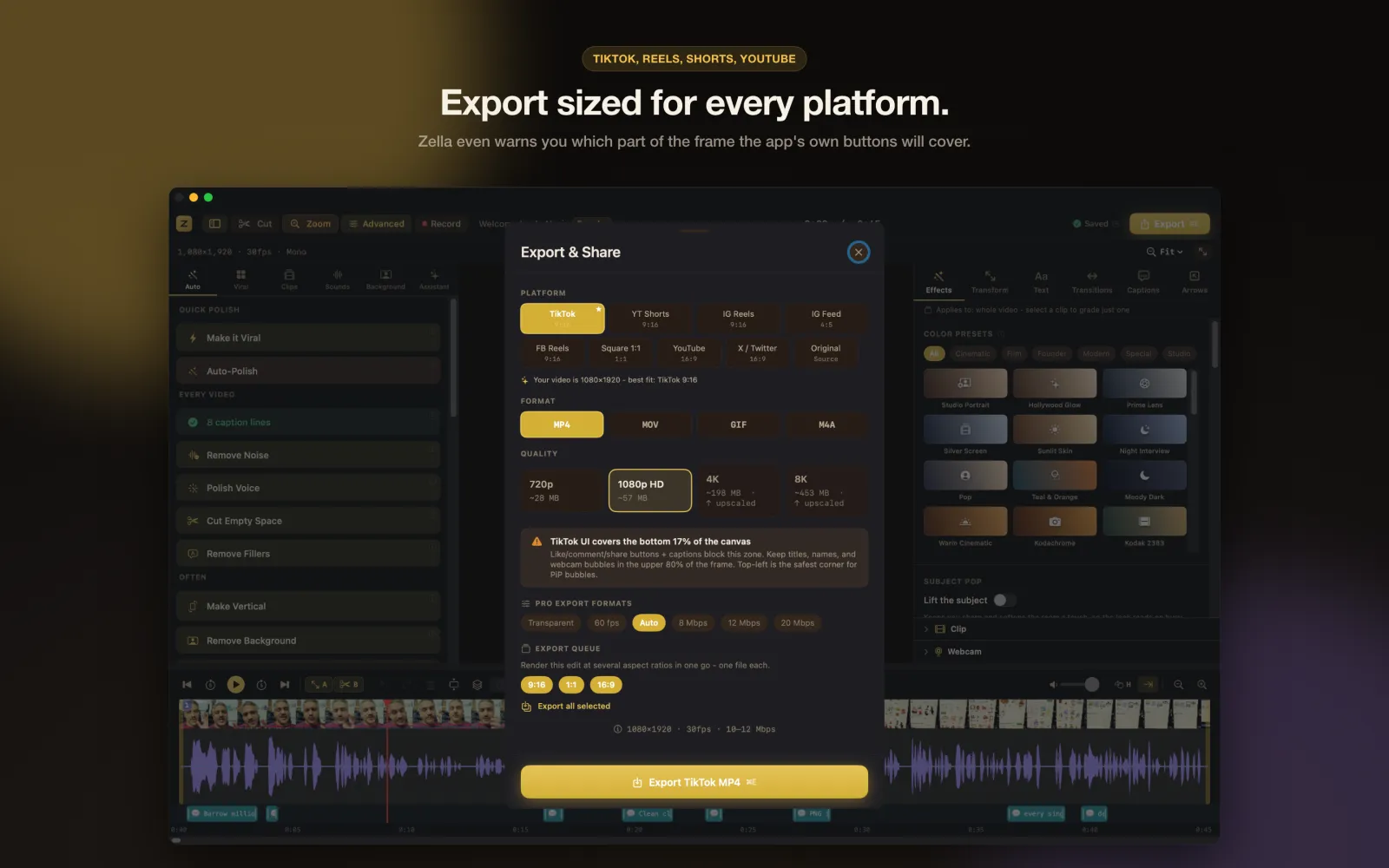
想把横屏视频转成竖屏,就在Mac或iPhone上运行Zella的「Make Vertical」:它会把横屏或方形视频转成适合TikTok、Reels和Shorts的9:16,并追踪你的脸,让裁剪始终把你留在画面里。在Mac上,你还可以在侧边栏的PLATFORM列表里选择目标平台,再选Fill或Fit并调整裁剪偏移。1080×1920的竖屏导出免费、无水印;Zella Pro增加4K和多比例批量导出,一次操作就能从同一个剪辑渲染出9:16、1:1和16:9。
在Zella里怎么操作
-
第1步: 先完成剪辑
在原始比例下完成剪辑、加字幕和调色;如果大部分精修都是给竖屏版做的,也可以先改比例。
-
第2步: 运行Make Vertical
在iPhone上点一下即可;在Mac上,它位于侧边栏的「OFTEN」区域。Zella会切换到9:16画布,裁剪填满画面,并追踪你的脸。
-
第3步: Mac:微调裁剪
在PLATFORM列表里,选择Fill裁剪填满,或选择Fit加黑边,然后微调裁剪偏移。「Keep Face Centered」会平移裁剪框跟随你。
-
第4步: 检查字幕和标题
字幕会留在画面之内;为手机屏幕适当调大字号,并检查靠近边缘的标题。
-
第5步: 用预设导出
选择TikTok / Reels / Shorts预设,导出1080×1920。有了Pro,多比例批量导出还能从同一个剪辑同时渲染1:1和16:9。
为什么这样做
在设备上识别人脸
Vision人脸检测会在你移动时持续追踪,Apple Silicon和Intel Mac以及iPhone都支持,不上传任何内容。
在Mac上一开始就录竖屏
录制前框选一个9:16的Region区域,导出从第一帧起就是为TikTok和Reels准备的。
用Pro一次剪辑,适配所有比例
多比例批量导出一次操作就能把9:16、1:1和16:9渲染成三个文件,然后把剪辑器恢复成原来的样子。
你需要什么
- macOS 14 Sonoma或更高版本(Apple Silicon或Intel),或iOS 18及以上的iPhone
- 所有版本都免费:Make Vertical、人脸追踪和1080×1920导出,无水印,最长2分钟
- Zella Pro(一次性$89,Mac和iPhone通用):4K、60 fps、多比例批量导出,以及超过2分钟的导出
常见问题
转竖屏时怎么让脸一直在画面里?
使用Make Vertical,它会在你移动时追踪你的脸。在Mac上,「Keep Face Centered」对任何比例调整都有同样的效果,固定构图则用裁剪偏移来处理。
Fill和Fit有什么区别?
Fill从中间裁剪以填满9:16画面,所以边缘可能被切掉。Fit保留完整画面并加上黑边。口播适合Fill,完整的应用界面适合Fit。
改比例后字幕会超出画面吗?
不会。字幕会留在新的画面之内。请根据新的比例设置它们的大小和位置。
能同时导出9:16、1:1和16:9吗?
可以,需要Zella Pro:多比例批量导出能从同一个剪辑渲染出这三种比例。免费版可以切换平台后再导出一次。
竖屏导出用什么分辨率?
TikTok、Reels和Shorts预设免费导出1080×1920。4K导出属于Zella Pro。
相关工具
查看使用手册 (英文)