简要回答
想给视频自动加字幕,就让Zella在Mac或iPhone上本地转写:语音会变成逐词对齐的字幕,并高亮当前正在说的词。Mac上有10种字幕预设,iPhone上有9种,比如Word Pop、Hormozi、Karaoke和Beast,可选的语音语言有27种。不上传任何内容,字幕会跟随每一次剪辑,所有版本都免费。
Zella在设备本地识别中文语音,并直接生成中文字幕。中文是在iPhone上用母语人声音频做过完整实测的语言之一。
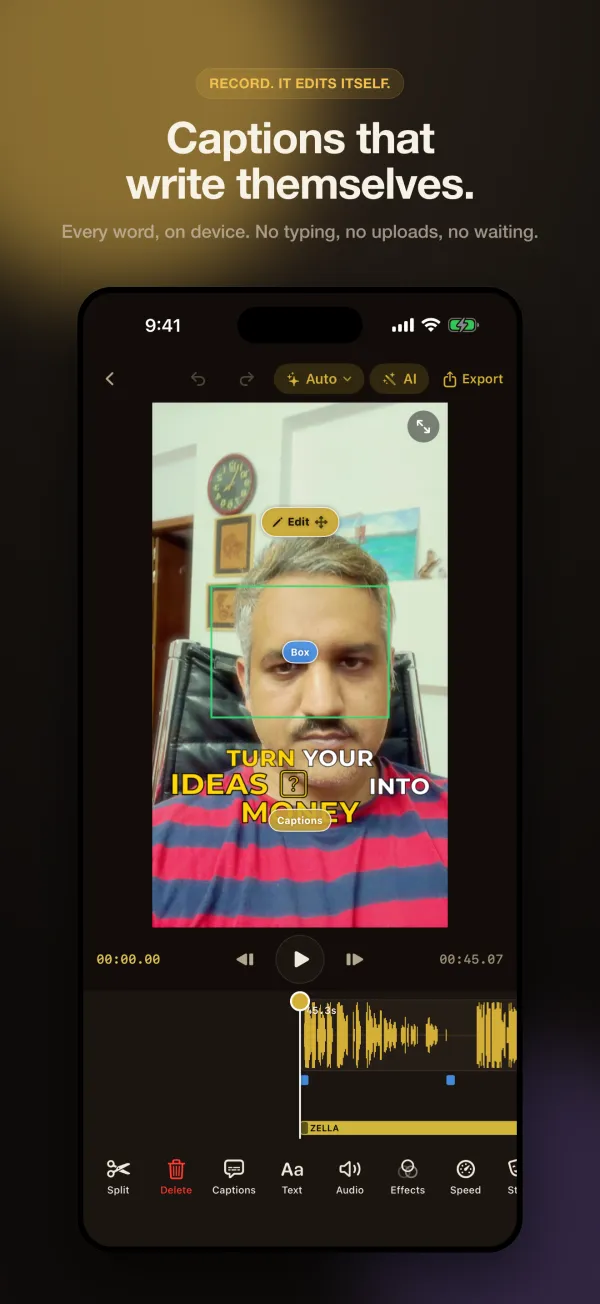
在Zella里怎么操作
-
第1步: 打开字幕工具
在Mac上,打开右侧检查器里的Captions标签页,或点击侧边栏的「Enable Captions」。在iPhone上,打开剪辑器里的Captions。
-
第2步: 选择语言并开始转写
选择你说话用的语言,然后在Mac上点击「Transcribe audio」,或在iPhone上添加字幕。在iPhone上,语音识别模型只需下载一次,约145 MB。
-
第3步: 选择预设样式
选择Word Pop、Hormozi、Karaoke、Pop Box或Beast等样式。对于需要的样式,当前词高亮会自动打开。
-
第4步: 修正人名和专业术语
在Mac上,点击某一行字幕即可编辑文字。在iPhone上,在文字稿逐词编辑器里点一下某个词;两种方式都不会改变时间点。
-
第5步: 设置大小和位置,然后导出
调整字体、字号、颜色和位置,然后导出。字幕会烧录进MP4、MOV和GIF,在Mac上还可以另存为SRT、VTT或CSV。
为什么这样做
为短视频设计的样式
带当前词高亮的逐词预设,正是让观众忍不住跟着读下去的效果;你也可以导入自己的字体,任何文字都能用。
剪辑之后依然准确
运行Cut Empty Space、Remove Fillers或手动波纹删除后,后面的字幕会自动前移,始终对应正确的词。
不离开设备
转写在你的Mac或iPhone上运行,不上传,也不用第三方转写服务。在iPhone上,文字稿来自设备上逐字转写的Whisper模型。
你需要什么
- macOS 14 Sonoma或更高版本(Apple Silicon或Intel),或iOS 18及以上的iPhone
- 说话语言在Zella提供的27种语言之内(其中18种在iPhone上做过完整实测,包括中文)
- 在iPhone上,需要通过Wi-Fi一次性下载字幕模型,约145 MB
- 所有版本都免费:无水印,导出最长2分钟、最高1080p
常见问题
Zella能给哪些语言加字幕?
两个应用都支持27种语言的语音转写,并用各自的文字书写字幕。在iPhone上,其中18种用母语人声音频做过完整实测,包括英语、西班牙语、法语、印地语、阿拉伯语、日语和中文,说中文就能直接生成中文字幕。孟加拉语和泰卢固语无法在设备上识别;在iPhone上说这两种语言时,可以改为打开英文字幕。
字幕是烧录进画面,还是单独的文件?
两种都可以。字幕会烧录进MP4、MOV和GIF导出文件,在Mac上还能另存为SRT、VTT或CSV字幕文件。在iPhone上,你也可以直接导入SRT文件,而不用转写。
转写时会上传我的音频吗?
不会。转写在你的Mac或iPhone上运行。在iPhone上,唯一需要联网的是一次性下载模型。
有多少种字幕样式?
Mac上有10种字幕预设,iPhone上有9种,全部支持当前词高亮。Mac多出来的样式是Hero。
自动字幕免费吗?
免费,所有版本都可以用,没有水印。免费版导出最长2分钟、最高1080p。
相关工具
查看使用手册 (英文)