Subtítulos automáticos · Mac y iPhone
Pon subtítulos automáticos y animados a tus videos
La mayoría de los videos en redes se ven sin sonido, así que los subtítulos son una de las ediciones más efectivas que puedes hacer. También hacen que un video sirva para personas sordas o con dificultades auditivas, y para cualquiera que lo vea en un lugar silencioso.
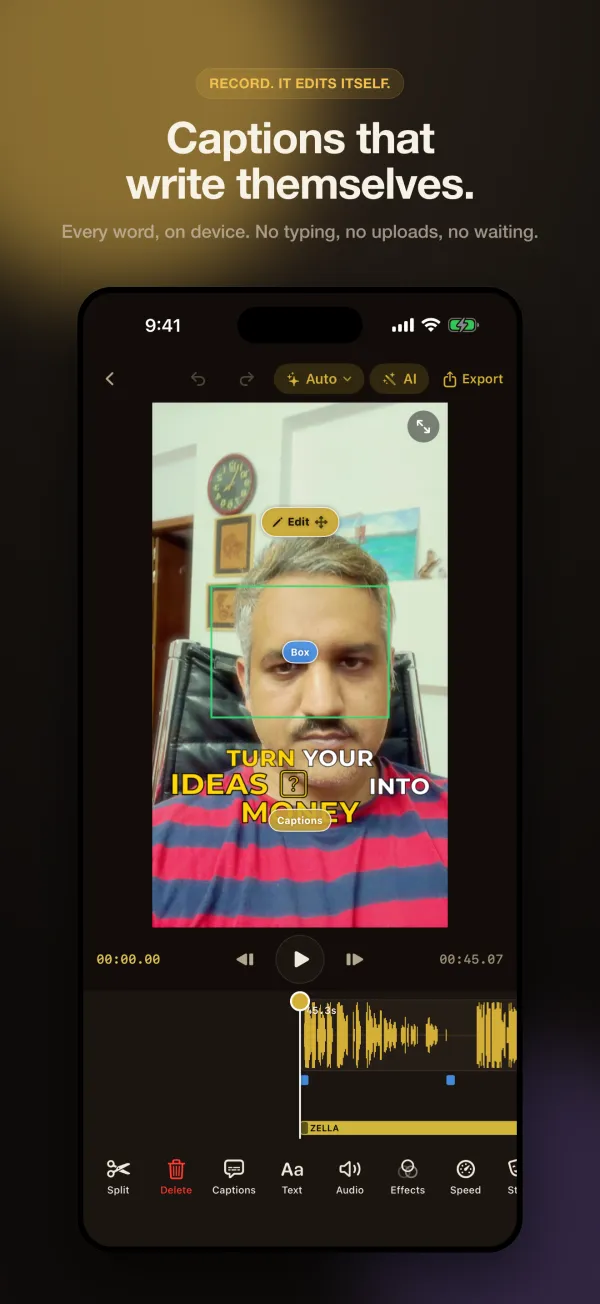
Zella los escribe en tu dispositivo a partir de una transcripción palabra por palabra, les da estilo con plantillas pensadas para videos cortos y los mantiene en las palabras correctas cuando cortas. En la Mac también puedes guardarlos como archivos SRT, VTT o CSV.
- Mac y iPhone
- Gratis en todos los planes
Respuesta rápida
Para poner subtítulos automáticos a un video, deja que Zella lo transcriba en el dispositivo, en Mac o iPhone: la voz se convierte en subtítulos sincronizados palabra por palabra, con la palabra activa resaltada. Hay 10 estilos de subtítulos en la Mac y 9 en iPhone, como Word Pop, Hormozi, Karaoke y Beast, y 27 idiomas hablados para elegir, español incluido. No se sube nada, los subtítulos siguen cada corte y son gratis en todos los planes.
Zella transcribe la voz en español en el propio dispositivo y escribe los subtítulos en español. Es uno de los idiomas que medimos de principio a fin en iPhone, con audio de hablantes nativos.
Cómo hacerlo en Zella
-
Paso 1: Abre la herramienta de subtítulos
En la Mac, abre la pestaña Captions en el inspector de la derecha, o haz clic en Enable Captions en la barra lateral. En iPhone, abre Captions en el editor.
-
Paso 2: Elige tu idioma y transcribe
Elige el idioma en el que hablaste, por ejemplo español, y haz clic en Transcribe audio en la Mac o agrega subtítulos en iPhone. En iPhone el modelo de transcripción se descarga una vez, unos 145 MB.
-
Paso 3: Elige un estilo
Elige un estilo como Word Pop, Hormozi, Karaoke, Pop Box o Beast. El resaltado de la palabra activa se enciende solo en los estilos que lo usan.
-
Paso 4: Corrige nombres y términos técnicos
En la Mac, haz clic en una línea de subtítulo para editar su texto. En iPhone, toca una palabra en el editor de palabras de la transcripción; en los dos casos el tiempo se mantiene.
-
Paso 5: Ajusta tamaño y posición, y exporta
Ajusta la fuente, el tamaño, el color y la posición, y luego exporta. Los subtítulos quedan incrustados en las exportaciones MP4, MOV y GIF, y en la Mac también puedes guardar SRT, VTT o CSV.
Por qué hacerlo así
Estilos hechos para videos cortos
Los estilos palabra por palabra con la palabra activa resaltada son los que mantienen a la gente leyendo, y puedes importar tu propia fuente para cualquier alfabeto.
Sobreviven a la edición
Usa Cut Empty Space, Remove Fillers o un borrado manual que cierra el hueco, y los subtítulos que siguen se adelantan para quedarse en las palabras correctas.
Nada sale del dispositivo
La transcripción funciona en tu Mac o iPhone, sin subir nada y sin servicios de transcripción. En iPhone la transcripción sale de un modelo Whisper literal en el dispositivo.
Qué necesitas
- macOS 14 Sonoma o posterior (Apple Silicon o Intel), o iPhone con iOS 18 o posterior
- Voz en uno de los 27 idiomas hablados que ofrece Zella (18 verificados de principio a fin en iPhone)
- En iPhone, una descarga única del modelo de subtítulos, unos 145 MB, por Wi-Fi
- Gratis en todos los planes: sin marca de agua, exportaciones de hasta 2 minutos en 1080p
Preguntas
¿En qué idiomas puede Zella poner subtítulos?
Las dos apps ofrecen 27 idiomas hablados y escriben cada uno en su propio alfabeto. En iPhone, 18 están verificados de principio a fin con audio de hablantes nativos, entre ellos inglés, español, francés, hindi, árabe, japonés y chino. El bengalí y el telugu no funcionan en el dispositivo; en iPhone, si hablas uno de esos, activa los subtítulos en inglés.
¿Los subtítulos quedan incrustados o en un archivo aparte?
Las dos cosas. Quedan incrustados en las exportaciones MP4, MOV y GIF, y en la Mac también puedes guardar archivos de subtítulos SRT, VTT o CSV. En iPhone puedes importar un archivo SRT en vez de transcribir.
¿Mi audio se sube para transcribirlo?
No. La transcripción funciona en tu Mac o iPhone. En iPhone el único paso con red es la descarga única del modelo.
¿Cuántos estilos de subtítulos hay?
Hay 10 estilos de subtítulos en la Mac y 9 en iPhone, todos con la palabra activa resaltada. El estilo extra de la Mac es Hero.
¿Los subtítulos automáticos son gratis?
Sí, en todos los planes y sin marca de agua. El plan gratis exporta hasta 2 minutos, hasta 1080p.
Herramientas relacionadas
Lee el manual (en inglés)
Subtítulos automáticos
Gratis para siempre. Sin marca de agua, sin cuenta y sin tarjeta.