Grabador de pantalla para Mac
Cómo grabar la pantalla en Mac con audio interno, gratis
Grabar lo que suena en tu Mac, y no solo tu voz, es donde casi todos se atoran. En Zella no hay que instalar nada extra para eso: activa Mic en el panel Setup y el audio del sistema se mezcla con tu micrófono automáticamente.
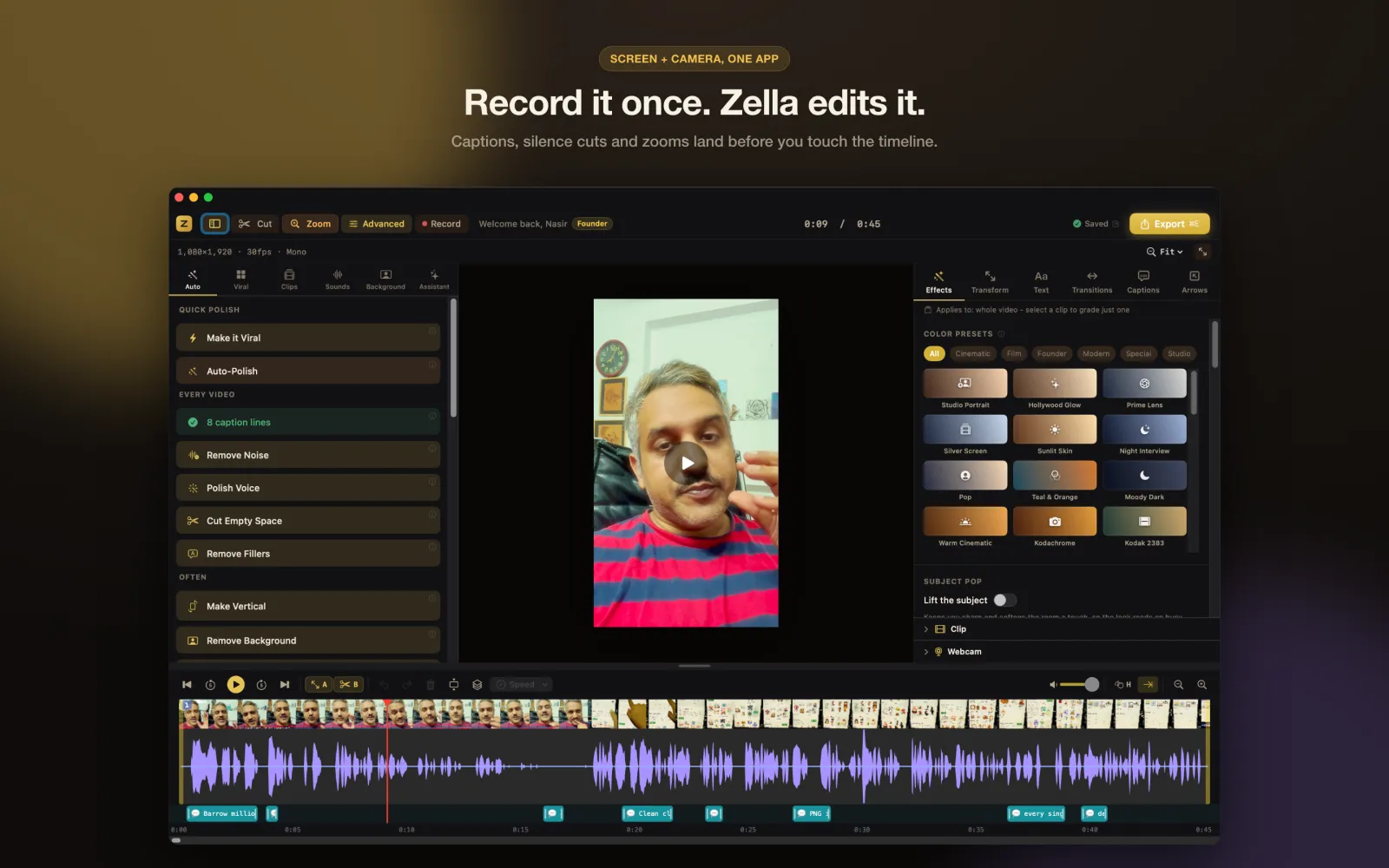
Y la toma no se queda en un archivo. Eliges qué capturar desde la barra de menús, grabas, y el clip llega a un editor completo con subtítulos, cortes, zooms y ajustes de exportación, así que un tutorial o una demo de producto pasa de la idea a publicado sin una segunda app.
Todo pasa en tu Mac. No hay cuenta que crear, no se sube nada ni hay biblioteca en la nube, y el plan gratis nunca pone marca de agua en lo que exportas.
- Mac
- Gratis en todos los planes
Respuesta rápida
Para grabar la pantalla en Mac con audio interno, usa Zella, un grabador de pantalla gratis (macOS 14 Sonoma o posterior, Apple Silicon o Intel): activa Mic y graba tu micrófono junto con el sonido que está reproduciendo tu Mac, mientras captura la pantalla completa, una región, una sola ventana o solo tu cámara. La duración de la grabación es ilimitada y las exportaciones nunca llevan marca de agua; una exportación gratis dura hasta 2 minutos, hasta 1080p. Cuando detienes la grabación, el clip se abre en el editor de Zella, donde Auto-Polish (edición automática) se ejecuta solo para cortar los silencios y agregar subtítulos.
Cómo hacerlo en Zella
-
Paso 1: Abre el panel Setup
Haz clic en el icono de Zella en la barra de menús. Se abre el panel Ready to record con tres interruptores de fuente: Screen, Camera y Mic. Mic graba tu micrófono junto con el sonido que está reproduciendo tu Mac.
-
Paso 2: Elige Full, Region o Window
Usa el selector Full / Region. Region te deja dibujar un rectángulo con un formato como 16:9 YouTube, 9:16 TikTok, 4:5 Instagram o 1:1 Square, y Window sigue a una sola ventana de una app aunque la muevas. Apaga Screen y enciende Camera para grabar solo con la cámara.
-
Paso 3: Elige la calidad y empieza
Elige 720p, 1080p o 4K y haz clic en Start Recording. Corre una cuenta regresiva 3-2-1 y aparece una pequeña barra flotante con un cronómetro.
-
Paso 4: Pausa, reanuda y detén
Haz clic en pausa en la barra para alejarte un momento; el tiempo en pausa se omite y el clip sigue siendo un solo archivo continuo, con audio y video sincronizados. Haz clic en el cuadrado rojo para detener.
-
Paso 5: Edita y exporta
El editor se abre con tu grabación cargada. Recórtala, corrige un subtítulo o quédate con lo que hizo Auto-Polish, y luego haz clic en Export y elige MP4, MOV, GIF o M4A con un ajuste para cada plataforma.
Por qué hacerlo así
Cuatro modos de captura en un solo panel
Pantalla completa, una región dibujada, una sola ventana o solo la cámara, además de tu webcam en una burbuja sobre la pantalla cuando Screen y Camera están encendidos. Si eliges una región 9:16, la exportación también queda lista para TikTok y Reels.
Hecho para tomas largas
El audio y el video se mantienen sincronizados de principio a fin, Zella evita que la pantalla se apague mientras grabas y, si la app se cierra a mitad de una toma, la recuperación te ofrece rescatar el archivo la próxima vez que la abras.
Detalles de tutorial mientras grabas
Activa la visualización de teclas en la barra para que se vean los atajos que presionas, y configura los círculos de clic y un cursor más suave en Studio Settings. Los clics que registra Zella después controlan Auto-Zoom Clicks en el editor.
Qué necesitas
- macOS 14 Sonoma o posterior, en Apple Silicon o Intel
- Permisos de grabación de pantalla, cámara y micrófono, concedidos una sola vez
- Gratis en todos los planes: grabación ilimitada, sin marca de agua, exportaciones de hasta 2 minutos en 1080p
- Zella Pro ($89 una sola vez, Mac y iPhone) para exportaciones de más de 2 minutos, 4K y 8K
Preguntas
¿Cómo grabo la pantalla de mi Mac con audio interno?
Haz clic en el icono de Zella en la barra de menús, activa Screen y Mic en el panel Setup y haz clic en Start Recording. Mic graba tu micrófono mezclado con el audio del sistema de tu Mac, así que el sonido de la app o del video que estás mostrando también queda en la grabación. Cambiar por dónde sale el sonido, por ejemplo a unos AirPods, no afecta la grabación.
¿El grabador de pantalla de Zella para Mac es gratis de verdad?
Sí. La grabación es ilimitada y gratis para siempre, sin marca de agua y sin cuenta. El plan gratis exporta hasta 2 minutos, hasta 1080p. Zella Pro, un pago único de $89 que también cubre el iPhone, quita el límite de duración y agrega exportación en 4K y 8K, y cada instalación nueva recibe Pro Week: 7 días de Pro sin tarjeta.
¿Puedo grabar solo una ventana o una parte de la pantalla?
Sí. El modo Window sigue a una sola ventana de una app, aunque la muevas, y deja fuera el escritorio y las demás ventanas. El modo Region graba un rectángulo que tú dibujas, a su tamaño exacto en píxeles, con formatos para 16:9, 9:16, 4:5 y 1:1.
¿Mi grabación se sube a algún lado?
No. Zella graba y edita en tu Mac, sin servidor y sin biblioteca en la nube. La única función opcional que se conecta a internet es el AI Assistant, que envía lo que escribes y un breve resumen del proyecto al proveedor que elijas, con tu propia clave.
¿Qué pasa si Zella se cierra mientras grabo?
Vuelve a abrir la app y acepta el aviso de recuperación para rescatar el archivo. Zella también evita que la pantalla se apague durante una toma, porque una pantalla que entra en reposo puede cortar una grabación de pantalla.
Herramientas relacionadas
Lee el manual (en inglés)
Grabar pantalla en Mac
Gratis para siempre. Sin marca de agua, sin cuenta y sin tarjeta.