Mac স্ক্রিন রেকর্ডার
ম্যাকবুকে সাউন্ডসহ স্ক্রিন রেকর্ড: ইন্টারনাল অডিও রেকর্ড করে এমন ফ্রি রেকর্ডার
স্ক্রিন রেকর্ড করলে Mac-এ যা বাজছে তার সাউন্ড আসে না, শুধু আপনার কণ্ঠ আসে: বেশির ভাগ মানুষ এখানেই আটকে যান। Zella-তে এর জন্য বাড়তি কিছু ইনস্টল করতে হয় না: Setup প্যানেলে Mic চালু করুন, সিস্টেম অডিও নিজে থেকেই আপনার মাইকের সাথে মিশে যাবে।
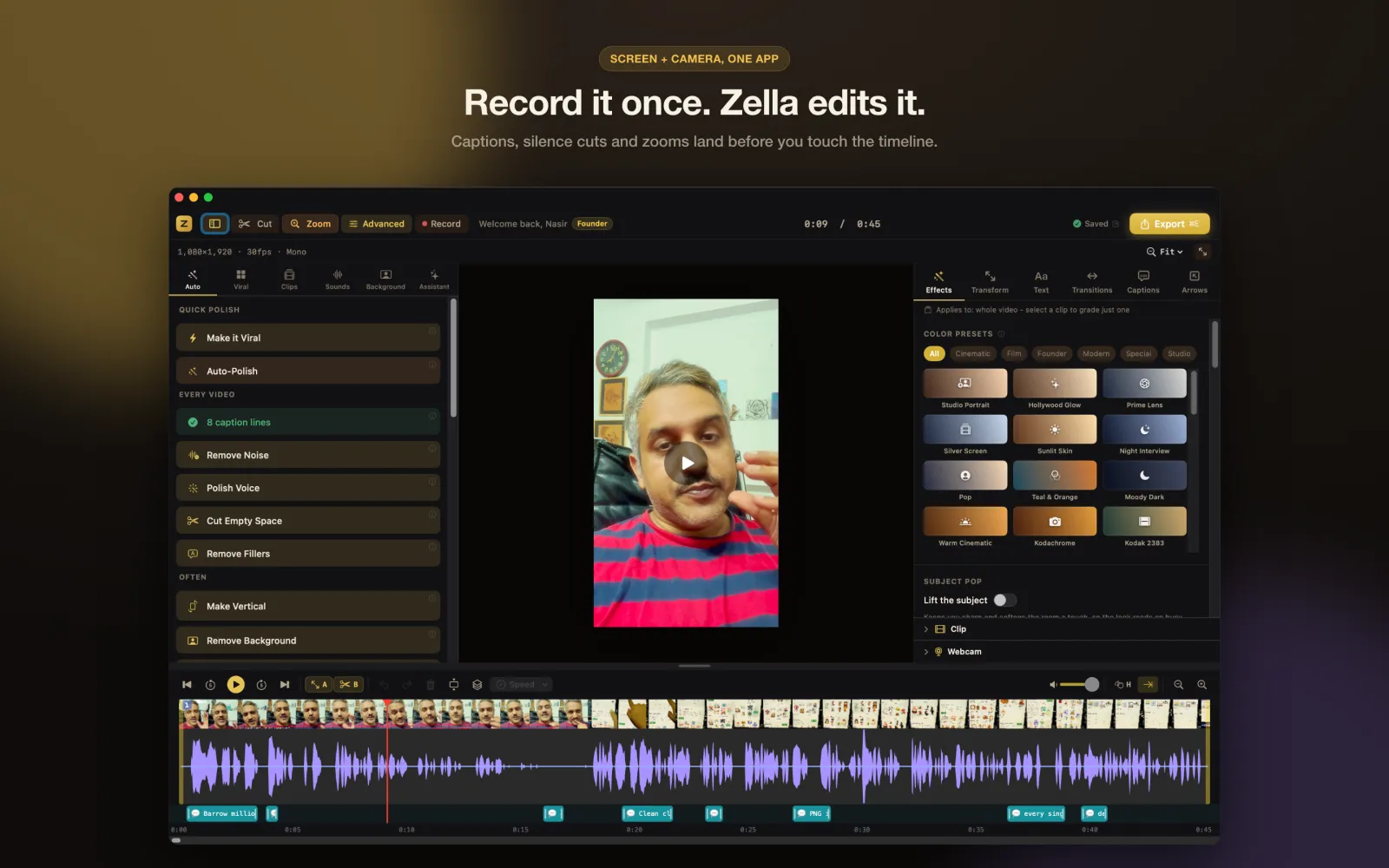
আর রেকর্ডিং শুধু একটা ফাইলে থেমে থাকে না। মেনু বার থেকে কী রেকর্ড করবেন বেছে নিন, রেকর্ড করুন, তারপর ক্লিপটি ক্যাপশন, কাট, জুম আর এক্সপোর্ট প্রিসেটসহ পুরো একটি এডিটরে চলে আসে। তাই টিউটোরিয়াল বা প্রোডাক্ট ডেমো আইডিয়া থেকে পোস্ট পর্যন্ত যায় দ্বিতীয় কোনো অ্যাপ ছাড়াই।
সবকিছু আপনার Mac-এই হয়। কোনো অ্যাকাউন্ট খুলতে হয় না, কোনো আপলোড নেই, কোনো ক্লাউড লাইব্রেরি নেই, আর ফ্রি প্ল্যানে এক্সপোর্ট করা ভিডিওতে কখনো ওয়াটারমার্ক বসে না।
- Mac
- সব প্ল্যানেই ফ্রি
সংক্ষেপে উত্তর
ম্যাকবুকে সাউন্ডসহ স্ক্রিন রেকর্ড করতে Zella একটি ফ্রি স্ক্রিন রেকর্ডার, যা ইন্টারনাল অডিও রেকর্ড করে (macOS 14 Sonoma বা পরের ভার্সন, Apple Silicon বা Intel)। Mic চালু করলে আপনার মাইকের সাথে Mac-এ যা বাজছে তার সাউন্ডও রেকর্ড হয়, আর আপনি ফুল স্ক্রিন, একটি রিজিয়ন, একটি উইন্ডো বা শুধু ক্যামেরা রেকর্ড করতে পারেন। রেকর্ডিংয়ের দৈর্ঘ্যের কোনো সীমা নেই এবং এক্সপোর্টে কখনো ওয়াটারমার্ক থাকে না; ফ্রি এক্সপোর্ট সর্বোচ্চ 2 মিনিট, সর্বোচ্চ 1080p। রেকর্ড থামালে ক্লিপটি Zella-র এডিটরে খোলে, আর সেখানে Auto-Polish নিজে থেকেই চালু হয়ে ফাঁকা অংশ কাটে ও ক্যাপশন যোগ করে। এই স্ক্রিন রেকর্ডার শুধু Mac-এ চলে, Windows ল্যাপটপে নয়।
Zella-তে কিভাবে করবেন
-
ধাপ 1: Setup প্যানেল খুলুন
মেনু বারে Zella আইকনে ক্লিক করুন। Ready to record প্যানেল খুলবে, সেখানে তিনটি সোর্স টগল আছে: Screen, Camera আর Mic। Mic আপনার মাইকের সাথে Mac-এ যা বাজছে তার সাউন্ডও রেকর্ড করে।
-
ধাপ 2: Full, Region বা Window বেছে নিন
Full / Region সুইচ ব্যবহার করুন। Region দিয়ে প্রিসেটসহ একটি আয়তক্ষেত্র আঁকতে পারেন, যেমন 16:9 YouTube, 9:16 TikTok, 4:5 Instagram বা 1:1 Square, আর Window একটি অ্যাপ উইন্ডো সরালেও সেটাকে অনুসরণ করে। শুধু ক্যামেরায় রেকর্ড করতে Screen বন্ধ করে Camera চালু করুন।
-
ধাপ 3: কোয়ালিটি বেছে নিয়ে শুরু করুন
720p, 1080p বা 4K বেছে নিন, তারপর Start Recording-এ ক্লিক করুন। 3-2-1 কাউন্টডাউন চলে, আর টাইমারসহ ছোট একটি ভাসমান টুলবার দেখা যায়।
-
ধাপ 4: পজ, রিজিউম আর স্টপ
একটু বিরতি নিতে টুলবারে পজে ক্লিক করুন; পজের সময়টুকু বাদ পড়ে, আর ক্লিপটি অডিও-ভিডিও সিঙ্ক রেখে একটানা একটি ফাইলই থাকে। থামাতে লাল চৌকো বাটনে ক্লিক করুন।
-
ধাপ 5: এডিট ও এক্সপোর্ট
আপনার রেকর্ডিং লোড হয়ে এডিটর খোলে। ট্রিম করুন, কোনো ক্যাপশন ঠিক করুন বা Auto-Polish যা করেছে তা রেখে দিন, তারপর Export-এ ক্লিক করে প্ল্যাটফর্ম প্রিসেটসহ MP4, MOV, GIF বা M4A বেছে নিন।
কেন এভাবে করবেন
চার রকম রেকর্ডিং, এক প্যানেলে
ফুল স্ক্রিন, আঁকা রিজিয়ন, একটি উইন্ডো বা শুধু ক্যামেরা, আর Screen ও Camera দুটোই চালু থাকলে স্ক্রিনের ওপর একটি বাবলে আপনার ওয়েবক্যাম। 9:16 রিজিয়ন বাছলে এক্সপোর্টও TikTok আর Reels-এর জন্য সেট হয়ে যায়।
লম্বা রেকর্ডিংয়ের জন্য তৈরি
শুরু থেকে শেষ পর্যন্ত অডিও আর ভিডিও সিঙ্কে থাকে, রেকর্ড করার সময় Zella ডিসপ্লে জাগিয়ে রাখে, আর রেকর্ডিংয়ের মাঝে অ্যাপ কখনো ক্র্যাশ করলে পরের বার খোলার সময় ক্র্যাশ রিকভারি ফাইলটি উদ্ধার করার প্রস্তাব দেয়।
রেকর্ড করতে করতেই টিউটোরিয়ালের ফিনিশিং
টুলবারে কিস্ট্রোক ডিসপ্লে চালু করুন, তাহলে দর্শক দেখবেন আপনি কোন শর্টকাট চাপছেন; Studio Settings-এ ক্লিক রিং আর আরও মসৃণ কার্সর সেট করুন। Zella যে ক্লিকগুলো রেকর্ড করে, পরে এডিটরে সেগুলো দিয়েই Auto-Zoom Clicks কাজ করে।
যা যা লাগবে
- macOS 14 Sonoma বা পরের ভার্সন, Apple Silicon বা Intel Mac
- Screen Recording, Camera আর Microphone পারমিশন, একবার দিলেই হবে
- সব প্ল্যানে ফ্রি: সীমাহীন রেকর্ডিং, ওয়াটারমার্ক নেই, 1080p-তে সর্বোচ্চ 2 মিনিটের এক্সপোর্ট
- 2 মিনিটের বেশি এক্সপোর্ট, 4K আর 8K-এর জন্য Zella Pro ($89 একবারই, Mac ও iPhone)
প্রশ্নোত্তর
ম্যাকবুকে ইন্টারনাল অডিওসহ স্ক্রিন রেকর্ড কিভাবে করব?
মেনু বারে Zella আইকনে ক্লিক করুন, Setup প্যানেলে Screen আর Mic চালু করে Start Recording-এ ক্লিক করুন। Mic আপনার মাইকের সাথে Mac-এর সিস্টেম অডিও মিশিয়ে রেকর্ড করে, তাই যে অ্যাপ বা ভিডিও দেখাচ্ছেন তার সাউন্ডও রেকর্ডিংয়ে থাকে। সাউন্ড কোথায় বাজবে তা বদলালেও, যেমন AirPods-এ, রেকর্ডিংয়ে কোনো প্রভাব পড়ে না।
Zella-র Mac স্ক্রিন রেকর্ডার কি সত্যিই ফ্রি?
হ্যাঁ। রেকর্ডিং সীমাহীন এবং চিরকাল ফ্রি, কোনো ওয়াটারমার্ক নেই, অ্যাকাউন্টও লাগে না। ফ্রি প্ল্যানে সর্বোচ্চ 1080p-তে 2 মিনিট পর্যন্ত এক্সপোর্ট করা যায়। Zella Pro একবারের $89 কেনা, যা iPhone-ও কভার করে; এটি দৈর্ঘ্যের সীমা তুলে দেয় আর 4K ও 8K এক্সপোর্ট যোগ করে। প্রতিটি নতুন ইনস্টলে Pro Week পাবেন: কার্ড ছাড়াই Pro-এর প্রথম 7 দিন।
শুধু একটি উইন্ডো বা স্ক্রিনের একটি অংশ রেকর্ড করা যায়?
হ্যাঁ। Window মোড একটি অ্যাপ উইন্ডো সরালেও সেটাকে অনুসরণ করে, আর ডেস্কটপ ও অন্য উইন্ডো বাইরে রাখে। Region মোড আপনার আঁকা আয়তক্ষেত্রটি ঠিক তার পিক্সেল সাইজে রেকর্ড করে, সাথে 16:9, 9:16, 4:5 আর 1:1 প্রিসেট।
আমার রেকর্ডিং কি কোথাও আপলোড হয়?
না। Zella আপনার Mac-এই রেকর্ড আর এডিট করে, কোনো সার্ভার বা ক্লাউড লাইব্রেরি নেই। একমাত্র ঐচ্ছিক ফিচার যা ইন্টারনেট ব্যবহার করে তা হলো AI অ্যাসিস্ট্যান্ট: এটি আপনার টাইপ করা প্রম্পট আর প্রজেক্টের ছোট একটি সারাংশ আপনার বেছে নেওয়া প্রোভাইডারের কাছে পাঠায়, আপনার নিজের API key দিয়ে।
রেকর্ড করার সময় Zella ক্র্যাশ করলে কী হবে?
অ্যাপটি আবার খুলুন আর রিকভারি প্রম্পটে সম্মতি দিন, ফাইলটি উদ্ধার হবে। রেকর্ডিং চলাকালে Zella ডিসপ্লেও জাগিয়ে রাখে, কারণ ডিসপ্লে ঘুমিয়ে পড়লে স্ক্রিন রেকর্ডিং মাঝপথে কেটে যেতে পারে।
সংশ্লিষ্ট টুল
ম্যানুয়াল পড়ুন (ইংরেজিতে)
Mac-এর স্ক্রিন রেকর্ডার
সবসময় ফ্রি। কোনো ওয়াটারমার্ক নেই, অ্যাকাউন্ট লাগে না, কার্ডও লাগে না।