Enregistreur d'écran Mac
Enregistrer l'écran sur Mac avec le son, gratuitement
Enregistrer le son que joue votre Mac, et pas seulement votre voix, c'est là que la plupart des gens bloquent. Avec Zella, rien de plus à installer : activez Mic dans le panneau de configuration et le son système est mélangé automatiquement à votre micro.
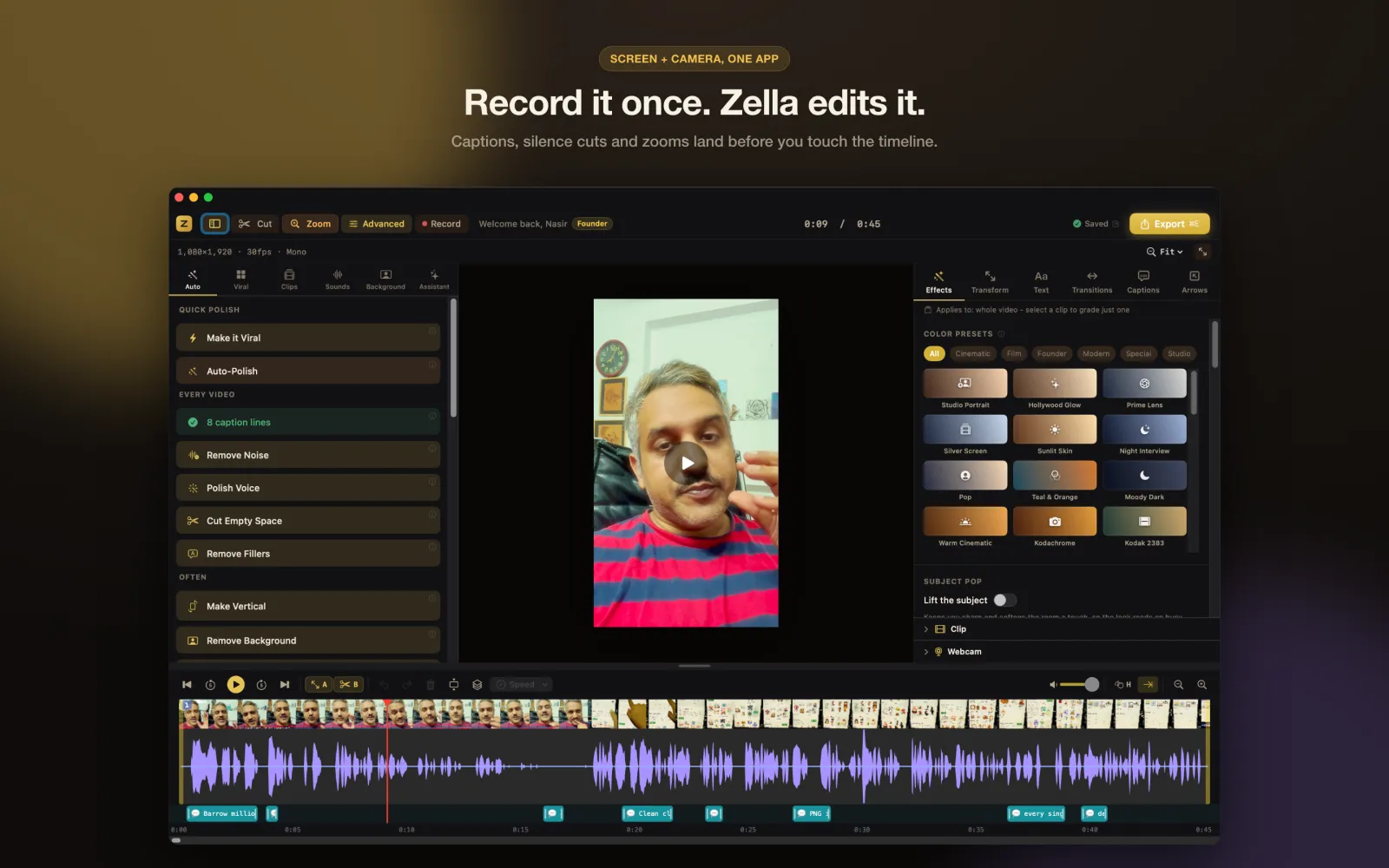
Et la prise ne s'arrête pas au fichier. Vous choisissez quoi capturer depuis la barre des menus, vous enregistrez, et la vidéo arrive dans un véritable éditeur avec sous-titres, coupes, zooms et préréglages d'export : un tutoriel ou une démo produit passe de l'idée à la publication sans deuxième logiciel.
Tout se passe sur votre Mac. Pas de compte à créer, pas d'envoi en ligne, pas de bibliothèque dans le cloud, et la version gratuite n'appose jamais de filigrane sur vos exports.
- Mac
- Gratuit dans toutes les formules
Réponse rapide
Pour enregistrer l'écran sur Mac avec le son interne, Zella est un enregistreur d'écran gratuit (macOS 14 Sonoma ou plus récent, Apple Silicon ou Intel) : activez Mic et il enregistre votre micro en même temps que le son joué par votre Mac, en plein écran, sur une zone, dans une seule fenêtre ou avec la caméra seule. La durée d'enregistrement est illimitée et les exports ne portent jamais de filigrane ; un export gratuit va jusqu'à 2 minutes en 1080p maximum. À l'arrêt, la vidéo s'ouvre dans l'éditeur de Zella, où Auto-Polish coupe les silences et ajoute les sous-titres tout seul.
Comment faire dans Zella
-
Étape 1: Ouvrez le panneau de configuration
Cliquez sur l'icône Zella dans la barre des menus. Le panneau Ready to record s'ouvre avec trois sources : Screen (écran), Camera et Mic. Mic enregistre votre micro en même temps que le son joué par votre Mac.
-
Étape 2: Choisissez Full, Region ou Window
Utilisez le sélecteur Full / Region. Region vous laisse tracer un rectangle avec un préréglage comme 16:9 YouTube, 9:16 TikTok, 4:5 Instagram ou 1:1 carré, et Window suit la fenêtre d'une seule application, même quand vous la déplacez. Désactivez Screen et activez Camera pour une prise caméra seule.
-
Étape 3: Choisissez la qualité et lancez
Sélectionnez 720p, 1080p ou 4K, puis cliquez sur Start Recording. Un compte à rebours 3-2-1 démarre et une petite barre d'outils flottante avec un chronomètre apparaît.
-
Étape 4: Mettez en pause, reprenez, arrêtez
Cliquez sur pause dans la barre d'outils pour faire une pause ; ce temps n'est pas enregistré et la vidéo reste un seul fichier continu, son et image synchronisés. Cliquez sur le carré rouge pour arrêter.
-
Étape 5: Montez et exportez
L'éditeur s'ouvre avec votre enregistrement. Coupez, corrigez un sous-titre ou gardez le travail d'Auto-Polish, puis cliquez sur Export et choisissez MP4, MOV, GIF ou M4A avec un préréglage par plateforme.
Pourquoi le faire ainsi
Quatre modes de capture, un seul panneau
Plein écran, zone tracée, fenêtre unique ou caméra seule, plus votre webcam dans une bulle par-dessus l'écran quand Screen et Camera sont activés. Choisir une zone 9:16 prépare aussi l'export pour TikTok et Reels.
Pensé pour les longues prises
Le son et l'image restent synchronisés du début à la fin, Zella empêche l'écran de se mettre en veille pendant l'enregistrement, et si l'application plante en pleine prise, la récupération propose de sauver le fichier à la prochaine ouverture.
Des tutoriels soignés dès l'enregistrement
Activez l'affichage des touches dans la barre d'outils pour que l'on voie vos raccourcis, et réglez les cercles de clic et un curseur plus fluide dans Studio Settings. Les clics enregistrés pilotent ensuite Auto-Zoom Clicks dans l'éditeur.
Ce qu'il vous faut
- macOS 14 Sonoma ou plus récent, sur Apple Silicon ou Intel
- Les autorisations Enregistrement de l'écran, Caméra et Micro, accordées une seule fois
- Gratuit dans toutes les formules : enregistrement illimité, sans filigrane, exports jusqu'à 2 minutes en 1080p
- Zella Pro ($89 une seule fois, Mac et iPhone) pour les exports de plus de 2 minutes, en 4K et en 8K
Questions fréquentes
Comment enregistrer l'écran d'un Mac avec le son interne ?
Cliquez sur l'icône Zella dans la barre des menus, activez Screen et Mic dans le panneau de configuration, puis cliquez sur Start Recording. Mic enregistre votre micro mélangé au son système du Mac : le son de l'application ou de la vidéo que vous montrez est donc aussi dans l'enregistrement. Changer de sortie audio, par exemple vers des AirPods, ne change rien à l'enregistrement.
L'enregistreur d'écran Mac de Zella est-il vraiment gratuit ?
Oui. L'enregistrement est illimité et gratuit pour toujours, sans filigrane et sans compte. La version gratuite exporte jusqu'à 2 minutes en 1080p maximum. Zella Pro, un achat unique de $89 qui couvre aussi l'iPhone, supprime la limite de durée et ajoute l'export en 4K et 8K, et chaque nouvelle installation reçoit Pro Week : 7 jours de Pro sans carte bancaire.
Puis-je enregistrer une seule fenêtre ou une partie de l'écran ?
Oui. Le mode Window suit la fenêtre d'une seule application, même si vous la déplacez, et laisse de côté le bureau et les autres fenêtres. Le mode Region enregistre le rectangle que vous tracez, à sa taille exacte en pixels, avec des préréglages 16:9, 9:16, 4:5 et 1:1.
Mon enregistrement est-il envoyé quelque part ?
Non. Zella enregistre et monte sur votre Mac, sans serveur ni bibliothèque dans le cloud. La seule fonction facultative qui se connecte à Internet est l'assistant IA, qui envoie votre consigne écrite et un court résumé du projet au fournisseur de votre choix, avec votre propre clé.
Que se passe-t-il si Zella plante pendant l'enregistrement ?
Rouvrez l'application et acceptez la proposition de récupération pour sauver le fichier. Zella empêche aussi l'écran de se mettre en veille pendant une prise, car un écran qui s'éteint peut interrompre un enregistrement d'écran.
Outils associés
Lire le manuel (en anglais)
Enregistrer l'écran sur Mac
Gratuit pour toujours. Sans filigrane, sans compte, sans carte bancaire.