Mac स्क्रीन रिकॉर्डर
MacBook में स्क्रीन रिकॉर्डिंग कैसे करें, Mac की आवाज़ के साथ
MacBook में स्क्रीन रिकॉर्डिंग करते समय सिर्फ़ अपनी आवाज़ नहीं, बल्कि Mac पर जो चल रहा है उसकी आवाज़ भी रिकॉर्ड करना, यहीं ज़्यादातर लोग अटकते हैं। Zella में इसके लिए अलग से कुछ इंस्टॉल नहीं करना पड़ता: Setup पैनल में Mic चालू करें और सिस्टम ऑडियो अपने आप आपके माइक्रोफ़ोन के साथ मिल जाता है।
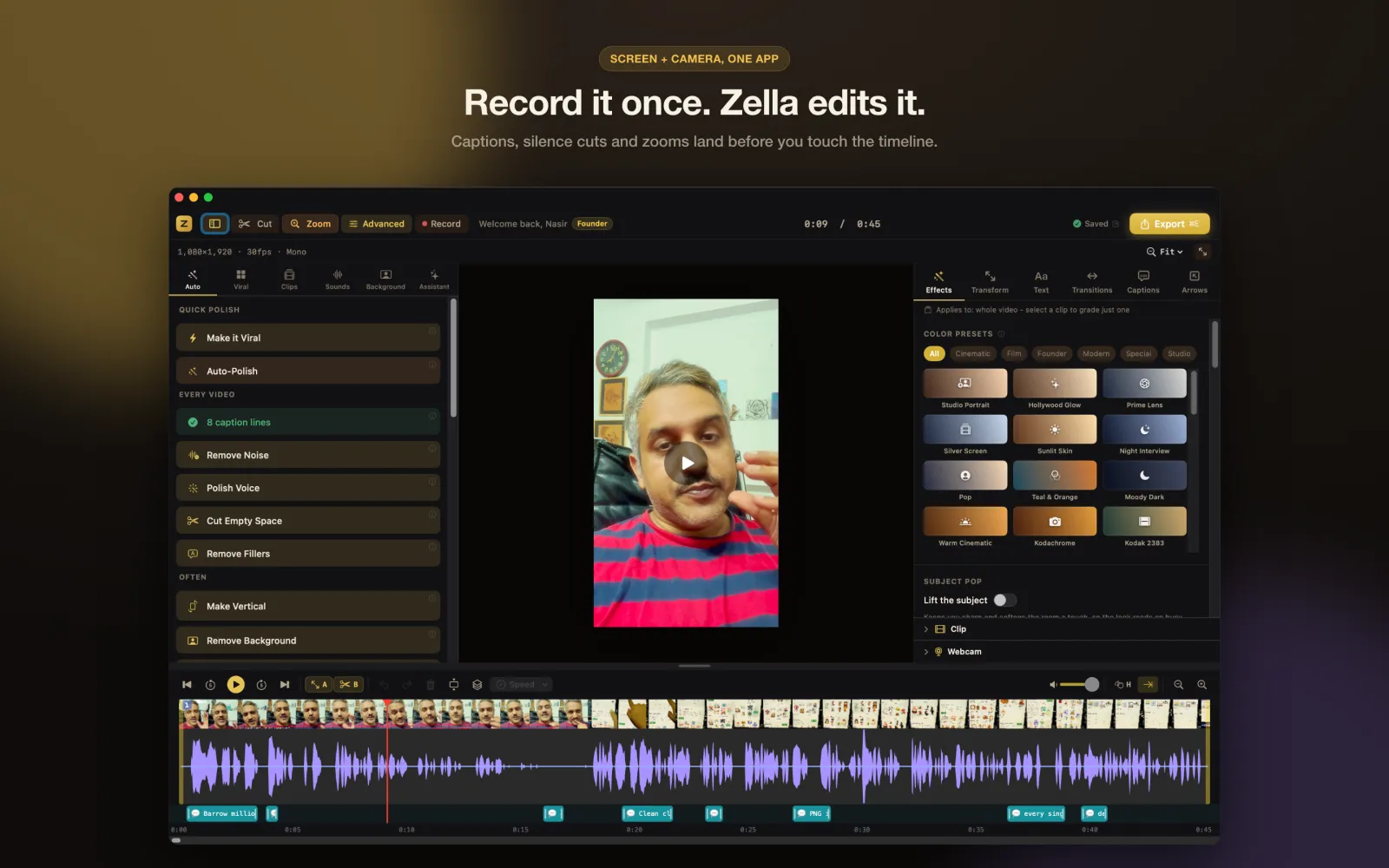
और बात फ़ाइल पर खत्म नहीं होती। आप मेन्यू बार से चुनते हैं कि क्या रिकॉर्ड करना है, रिकॉर्ड करते हैं, और क्लिप सीधे एक पूरे एडिटर में पहुंचती है जिसमें कैप्शन, कट, ज़ूम और एक्सपोर्ट प्रीसेट हैं। यानी ट्यूटोरियल या प्रोडक्ट डेमो आइडिया से पोस्ट तक दूसरे ऐप के बिना पहुंच जाता है।
सब कुछ आपके Mac पर होता है। न अकाउंट बनाना है, न अपलोड, न क्लाउड लाइब्रेरी, और फ़्री प्लान आपके एक्सपोर्ट पर कभी वॉटरमार्क नहीं लगाता।
- Mac
- हर प्लान में फ़्री
छोटा जवाब
MacBook में ऑडियो के साथ स्क्रीन रिकॉर्डिंग के लिए Zella एक फ़्री स्क्रीन रिकॉर्डर है (macOS 14 Sonoma या उसके बाद, Apple Silicon या Intel): Mic चालू करें, और यह आपके माइक्रोफ़ोन के साथ वह आवाज़ भी रिकॉर्ड करता है जो आपका Mac चला रहा है, जबकि यह फ़ुल स्क्रीन, एक रीजन, एक विंडो या सिर्फ़ आपका कैमरा कैप्चर करता है। रिकॉर्डिंग की लंबाई की कोई सीमा नहीं है और एक्सपोर्ट पर कभी वॉटरमार्क नहीं लगता; फ़्री एक्सपोर्ट 2 मिनट तक और 1080p तक होता है। रिकॉर्डिंग रोकते ही क्लिप Zella के एडिटर में खुल जाती है, जहां Auto-Polish अपने आप साइलेंस काटता है और कैप्शन जोड़ता है।
Zella में यह कैसे करें
-
स्टेप 1: Setup पैनल खोलें
मेन्यू बार में Zella आइकन पर क्लिक करें। Ready to record पैनल तीन सोर्स टॉगल के साथ खुलता है: Screen, Camera और Mic। Mic आपके माइक्रोफ़ोन के साथ वह आवाज़ भी रिकॉर्ड करता है जो आपका Mac चला रहा है।
-
स्टेप 2: Full, Region या Window चुनें
Full / Region स्विच इस्तेमाल करें। Region में आप 16:9 YouTube, 9:16 TikTok, 4:5 Instagram या 1:1 Square जैसे प्रीसेट के साथ एक आयत बना सकते हैं, और Window किसी एक ऐप की विंडो को फ़ॉलो करता है, चाहे वह हिले भी। सिर्फ़ कैमरा वाली रिकॉर्डिंग के लिए Screen बंद करें और Camera चालू करें।
-
स्टेप 3: क्वालिटी चुनें और शुरू करें
720p, 1080p या 4K चुनें, फिर Start Recording पर क्लिक करें। 3-2-1 का काउंटडाउन चलता है और टाइमर वाला एक छोटा फ़्लोटिंग टूलबार दिखता है।
-
स्टेप 4: पॉज़, रिज़्यूम और स्टॉप
ब्रेक लेना हो तो टूलबार में पॉज़ पर क्लिक करें; पॉज़ का समय रिकॉर्डिंग में नहीं आता और क्लिप एक ही लगातार फ़ाइल रहती है, ऑडियो और वीडियो सिंक में। रोकने के लिए लाल चौकोर बटन पर क्लिक करें।
-
स्टेप 5: एडिट और एक्सपोर्ट करें
एडिटर आपकी रिकॉर्डिंग के साथ खुलता है। उसे ट्रिम करें, कोई कैप्शन ठीक करें या Auto-Polish का किया हुआ रहने दें, फिर Export पर क्लिक करके किसी प्लेटफ़ॉर्म प्रीसेट के साथ MP4, MOV, GIF या M4A चुनें।
यह तरीका क्यों
चार कैप्चर मोड, एक पैनल
फ़ुल स्क्रीन, बनाया हुआ रीजन, एक विंडो या सिर्फ़ कैमरा, और जब Screen और Camera दोनों चालू हों तो स्क्रीन के ऊपर बबल में आपका वेबकैम। 9:16 रीजन चुनने से एक्सपोर्ट भी TikTok और Reels के लिए सेट हो जाता है।
लंबी रिकॉर्डिंग के लिए बना
शुरू से आखिर तक ऑडियो और वीडियो सिंक में रहते हैं, रिकॉर्डिंग के दौरान Zella डिस्प्ले को जगाए रखता है, और अगर कभी बीच में ऐप क्रैश हो जाए तो अगली बार खोलने पर crash recovery फ़ाइल बचाने का विकल्प देता है।
रिकॉर्ड करते समय ही ट्यूटोरियल वाली फ़िनिशिंग
टूलबार में keystroke डिस्प्ले चालू करें ताकि दर्शक आपके दबाए शॉर्टकट देख सकें, और Studio Settings में click rings और स्मूद कर्सर सेट करें। Zella जो क्लिक रिकॉर्ड करता है, वही बाद में एडिटर में Auto-Zoom Clicks चलाते हैं।
आपको क्या चाहिए
- macOS 14 Sonoma या उसके बाद, Apple Silicon या Intel पर
- Screen Recording, Camera और Microphone की अनुमति, एक बार देनी होती है
- हर प्लान में फ़्री: अनलिमिटेड रिकॉर्डिंग, बिना वॉटरमार्क, 2 मिनट तक 1080p एक्सपोर्ट
- 2 मिनट से लंबे एक्सपोर्ट, 4K और 8K के लिए Zella Pro ($89 एक बार, Mac और iPhone दोनों)
सवाल
Mac पर अंदर की आवाज़ (internal audio) के साथ स्क्रीन रिकॉर्ड कैसे करें?
मेन्यू बार में Zella आइकन पर क्लिक करें, Setup पैनल में Screen और Mic चालू करें और Start Recording पर क्लिक करें। Mic आपके माइक्रोफ़ोन को Mac के सिस्टम ऑडियो के साथ मिलाकर रिकॉर्ड करता है, इसलिए जो ऐप या वीडियो आप दिखा रहे हैं उसकी आवाज़ भी रिकॉर्डिंग में आती है। आवाज़ कहां बज रही है, यह बदलने से (जैसे AirPods पर) रिकॉर्डिंग पर कोई असर नहीं पड़ता।
क्या Zella का Mac स्क्रीन रिकॉर्डर सच में फ़्री है?
हां। रिकॉर्डिंग अनलिमिटेड और हमेशा के लिए फ़्री है, न वॉटरमार्क, न अकाउंट। फ़्री प्लान 2 मिनट तक और 1080p तक एक्सपोर्ट करता है। Zella Pro, जो $89 की एक बार की खरीद है और iPhone को भी कवर करती है, लंबाई की सीमा हटाता है और 4K व 8K एक्सपोर्ट जोड़ता है। हर नए इंस्टॉल को Pro Week भी मिलता है: बिना कार्ड के 7 दिन Pro।
क्या मैं सिर्फ़ एक विंडो या स्क्रीन का कुछ हिस्सा रिकॉर्ड कर सकता हूं?
हां। Window मोड किसी एक ऐप विंडो को फ़ॉलो करता है, चाहे आप उसे खिसकाएं, और डेस्कटॉप व बाकी विंडो को बाहर रखता है। Region मोड आपके बनाए आयत को उसके सटीक पिक्सेल साइज़ पर रिकॉर्ड करता है, 16:9, 9:16, 4:5 और 1:1 के प्रीसेट के साथ।
क्या मेरी रिकॉर्डिंग कहीं अपलोड होती है?
नहीं। Zella आपके Mac पर ही रिकॉर्ड और एडिट करता है, न कोई सर्वर, न क्लाउड लाइब्रेरी। इंटरनेट से बात करने वाला इकलौता वैकल्पिक फ़ीचर AI Assistant है, जो आपका टाइप किया प्रॉम्प्ट और प्रोजेक्ट का छोटा सा सार आपके चुने प्रोवाइडर को, आपकी अपनी key से भेजता है।
अगर रिकॉर्डिंग के दौरान Zella क्रैश हो जाए तो?
ऐप दोबारा खोलें और फ़ाइल बचाने के लिए recovery प्रॉम्प्ट स्वीकार करें। Zella रिकॉर्डिंग के दौरान डिस्प्ले को भी जगाए रखता है, क्योंकि डिस्प्ले स्लीप में जाने से स्क्रीन रिकॉर्डिंग बीच में कट सकती है।
मिलते-जुलते टूल्स
गाइड पढ़ें (अंग्रेज़ी में)