वर्टिकल वीडियो · Mac और iPhone
हॉरिज़ॉन्टल वीडियो को वर्टिकल करें और चेहरा फ़्रेम में रखें
हर प्लेटफ़ॉर्म को अलग शेप चाहिए, और हाथ से क्रॉप करने पर अक्सर वही चीज़ कट जाती है जो सबसे ज़रूरी है: आपका सिर। हॉरिज़ॉन्टल वीडियो को वर्टिकल करते समय Make Vertical डिवाइस पर होने वाली चेहरा पहचान से आपका चेहरा फ़ॉलो करता है, इसलिए क्रॉप तय करता है कि चौड़ाई का कौन सा हिस्सा रखना है।
कैप्शन नए फ़्रेम के अंदर रहते हैं, ऐंकर किए टाइटल और कॉलआउट कैनवस के हिसाब से एडजस्ट होते हैं, और प्लेटफ़ॉर्म प्रीसेट सटीक आउटपुट साइज़ सेट करता है, इसलिए पहला एक्सपोर्ट ही पोस्ट करने लायक होता है।
- Mac और iPhone
- फ़्री, Pro में एक्सपोर्ट के अतिरिक्त विकल्प
छोटा जवाब
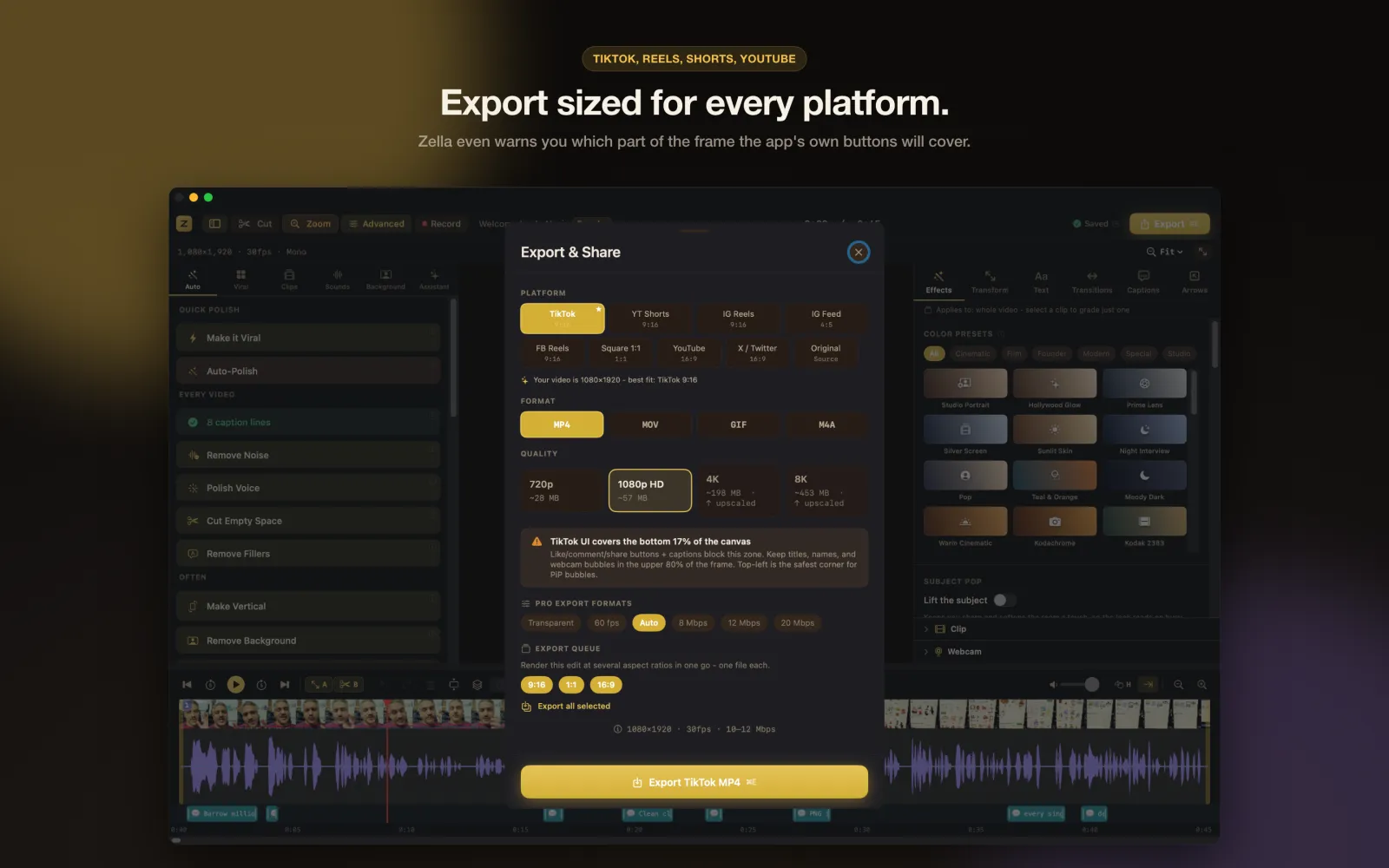
हॉरिज़ॉन्टल वीडियो को वर्टिकल करने के लिए Mac या iPhone पर Zella का Make Vertical चलाएं: यह हॉरिज़ॉन्टल या स्क्वेयर वीडियो को TikTok, Reels और Shorts के लिए 9:16 में बदलता है और आपका चेहरा ट्रैक करता है ताकि क्रॉप आपको फ़्रेम में रखे। Mac पर आप साइडबार की PLATFORM सूची में टारगेट चुनकर crop offset के साथ Fill या Fit भी चुन सकते हैं। 1080×1920 पर वर्टिकल एक्सपोर्ट फ़्री और बिना वॉटरमार्क हैं; Zella Pro 4K और मल्टी-आस्पेक्ट क्यू जोड़ता है, जो एक ही एडिट से एक बार में 9:16, 1:1 और 16:9 रेंडर करता है।
Zella में यह कैसे करें
-
स्टेप 1: एडिट पूरा करें
ओरिजिनल शेप में कट, कैप्शन और ग्रेड करें, या अगर आपका ज़्यादातर फ़िनिशिंग का काम वर्टिकल वर्ज़न के लिए है तो पहले रीफ़्रेम करें।
-
स्टेप 2: Make Vertical चलाएं
iPhone पर यह एक टैप है; Mac पर यह साइडबार के OFTEN हिस्से में है। Zella 9:16 कैनवस पर स्विच करता है, भरने के लिए क्रॉप करता है और आपका चेहरा ट्रैक करता है।
-
स्टेप 3: Mac: क्रॉप को बारीकी से ठीक करें
PLATFORM सूची में क्रॉप के लिए Fill या पट्टियां जोड़ने के लिए Fit चुनें, फिर crop offset को थोड़ा खिसकाएं। Keep Face Centered क्रॉप को आपके साथ घुमाता है।
-
स्टेप 4: कैप्शन और टाइटल जांचें
कैप्शन फ़्रेम के अंदर रहते हैं; फ़ोन स्क्रीन के लिए उनका साइज़ बढ़ाएं और किनारों के पास रखा कोई भी टाइटल जांचें।
-
स्टेप 5: प्रीसेट के साथ एक्सपोर्ट करें
1080×1920 के लिए TikTok / Reels / Shorts प्रीसेट चुनें। Pro के साथ मल्टी-आस्पेक्ट क्यू उसी एडिट से 1:1 और 16:9 भी रेंडर करता है।
यह तरीका क्यों
चेहरा पहचानता है, डिवाइस पर
Vision की चेहरा पहचान आपके हिलने पर आपको ट्रैक करती है, Apple Silicon और Intel Mac पर और iPhone पर, कुछ भी अपलोड किए बिना।
Mac पर शुरू से वर्टिकल रिकॉर्ड करें
रिकॉर्डिंग से पहले 9:16 Region बनाएं, और एक्सपोर्ट पहले फ़्रेम से ही TikTok और Reels के लिए तैयार रहता है।
Pro के साथ एक एडिट, हर शेप
मल्टी-आस्पेक्ट क्यू एक बार में 9:16, 1:1 और 16:9 को तीन फ़ाइलों के रूप में रेंडर करता है, फिर एडिटर को ठीक वैसा ही लौटा देता है जैसा वह था।
आपको क्या चाहिए
- macOS 14 Sonoma या उसके बाद (Apple Silicon या Intel), या iOS 18 या उसके बाद वाला iPhone
- हर प्लान में फ़्री: Make Vertical, फ़ेस ट्रैकिंग और 1080×1920 एक्सपोर्ट, बिना वॉटरमार्क, 2 मिनट तक
- 4K, 60 fps, मल्टी-आस्पेक्ट क्यू और 2 मिनट से लंबे एक्सपोर्ट के लिए Zella Pro ($89 एक बार, Mac और iPhone दोनों)
सवाल
वर्टिकल करते समय चेहरा फ़्रेम में कैसे रखें?
Make Vertical इस्तेमाल करें, जो आपके हिलने पर आपका चेहरा ट्रैक करता है। Mac पर Keep Face Centered किसी भी रीफ़्रेम के लिए यही करता है, और तय फ़्रेमिंग के लिए crop offset है।
Fill और Fit में क्या फ़र्क है?
Fill बीच से क्रॉप करके 9:16 फ़्रेम भरता है, इसलिए किनारे कट सकते हैं। Fit पूरी तस्वीर रखता है और पट्टियां जोड़ता है। Fill बोलते हुए वीडियो के लिए ठीक है; Fit पूरी ऐप स्क्रीन के लिए।
क्या रीफ़्रेम करने पर मेरे कैप्शन बाहर निकल जाते हैं?
नहीं। कैप्शन रीफ़्रेम किए फ़्रेम के अंदर रहते हैं। नए शेप के लिए उनका साइज़ और जगह सेट करें।
क्या 9:16, 1:1 और 16:9 एक साथ एक्सपोर्ट कर सकते हैं?
हां, Zella Pro के साथ: मल्टी-आस्पेक्ट क्यू एक ही एडिट से तीनों रेंडर करता है। फ़्री प्लान पर प्लेटफ़ॉर्म बदलें और फिर से एक्सपोर्ट करें।
वर्टिकल एक्सपोर्ट किस रेज़ोल्यूशन पर होते हैं?
TikTok, Reels और Shorts प्रीसेट फ़्री में 1080×1920 एक्सपोर्ट करते हैं। 4K एक्सपोर्ट Zella Pro का हिस्सा है।
मिलते-जुलते टूल्स
गाइड पढ़ें (अंग्रेज़ी में)