ভার্টিক্যাল ভিডিও · Mac ও iPhone
আড়াআড়ি ভিডিওকে রিলস ভিডিও সাইজে আনুন, মুখ থাকবে ফ্রেমের ভেতরে
রিলস ভিডিও সাইজ 9:16, অথচ বেশিরভাগ রেকর্ডিং আড়াআড়ি, আর হাতে ক্রপ করলে প্রায়ই সবচেয়ে জরুরি জিনিসটাই কাটা পড়ে: আপনার মাথা। Make Vertical ডিভাইসেই ফেস ডিটেকশন দিয়ে আপনার মুখ অনুসরণ করে, তাই ভিডিওর চওড়া অংশের কোন টুকরো রাখা হবে সেটা ক্রপ নিজেই ঠিক করে।
ক্যাপশন নতুন ফ্রেমের ভেতরেই থাকে, টাইটেল আর কলআউট ক্যানভাস অনুযায়ী সরে যায়, আর প্ল্যাটফর্ম প্রিসেট আউটপুটের সঠিক সাইজ সেট করে দেয়, তাই প্রথম এক্সপোর্টই পোস্ট করার জন্য তৈরি।
- Mac ও iPhone
- ফ্রি, Pro-তে এক্সপোর্টের বাড়তি সুবিধা
সংক্ষেপে উত্তর
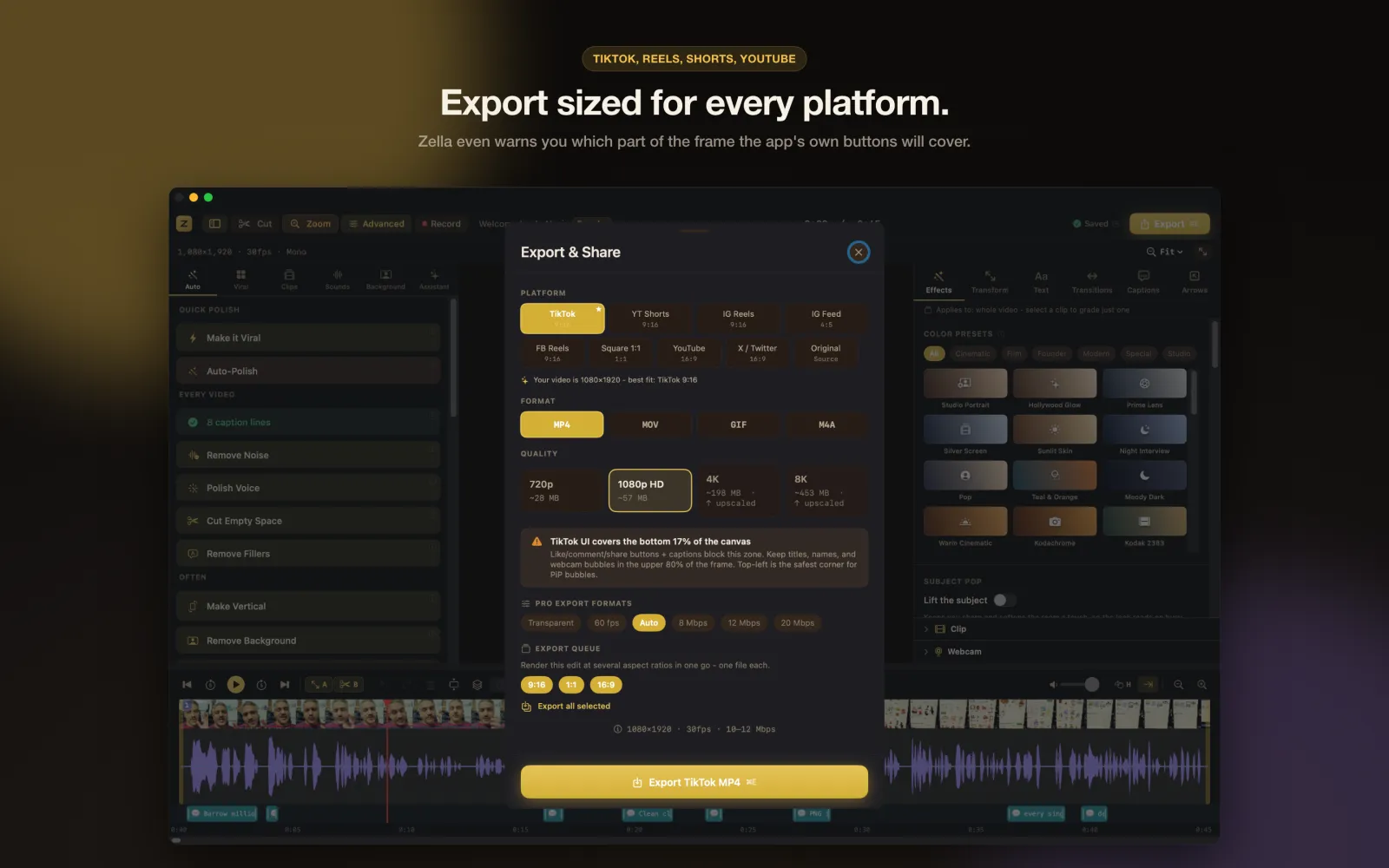
আড়াআড়ি (horizontal) ভিডিওকে রিলস ভিডিও সাইজে (বা শর্টসের সাইজে) আনতে Mac বা iPhone-এ Zella-র Make Vertical চালান: এটি আড়াআড়ি বা স্কয়ার ভিডিওকে TikTok, Reels ও Shorts-এর জন্য 9:16 করে দেয় এবং আপনার মুখ ট্র্যাক করে, তাই ক্রপ করার পরও আপনি ফ্রেমে থাকেন। Mac-এ সাইডবারের PLATFORM তালিকা থেকে টার্গেট বেছে Fill বা Fit এবং ক্রপ অফসেটও ঠিক করতে পারবেন। 1080×1920 সাইজে ভার্টিক্যাল এক্সপোর্ট ফ্রি, কোনো ওয়াটারমার্ক নেই; Zella Pro-তে পাবেন 4K আর একসাথে সব সাইজে এক্সপোর্ট, যা এক এডিট থেকে এক ক্লিকেই 9:16, 1:1 ও 16:9 বানিয়ে দেয়।
Zella-তে কিভাবে করবেন
-
ধাপ 1: এডিট শেষ করুন
আসল সাইজেই কাটা, ক্যাপশন আর কালার গ্রেডিং করুন, অথবা বেশিরভাগ কাজ যদি ভার্টিক্যাল ভার্সনের জন্য হয়, তাহলে আগে রিফ্রেম করে নিন।
-
ধাপ 2: Make Vertical চালান
iPhone-এ এক ট্যাপেই হয়; Mac-এ এটি সাইডবারের OFTEN অংশে আছে। Zella 9:16 ক্যানভাসে চলে যায়, পুরো ফ্রেম ভরে ক্রপ করে এবং আপনার মুখ ট্র্যাক করে।
-
ধাপ 3: Mac: ক্রপ ঠিকঠাক করুন
PLATFORM তালিকায় ক্রপের জন্য Fill বা পাশে কালো বার রাখতে Fit বেছে নিন, তারপর ক্রপ অফসেট একটু সরিয়ে নিন। Keep Face Centered চালু থাকলে ক্রপ আপনাকে অনুসরণ করে সরে।
-
ধাপ 4: ক্যাপশন আর টাইটেল দেখে নিন
ক্যাপশন ফ্রেমের ভেতরেই থাকে; ফোনের স্ক্রিনের জন্য সাইজ একটু বাড়ান, আর কিনারার কাছে রাখা টাইটেলগুলো চেক করুন।
-
ধাপ 5: প্রিসেট দিয়ে এক্সপোর্ট করুন
1080×1920-এর জন্য TikTok / Reels / Shorts প্রিসেট বেছে নিন। Pro থাকলে একসাথে সব সাইজে এক্সপোর্ট একই এডিট থেকে 1:1 ও 16:9-ও বানিয়ে দেয়।
কেন এভাবে করবেন
মুখ চিনে ক্রপ, ডিভাইসেই
Vision ফেস ডিটেকশন আপনি নড়াচড়া করলেও আপনাকে ট্র্যাক করে, Apple Silicon ও Intel Mac-এ এবং iPhone-এ, কিছুই আপলোড হয় না।
Mac-এ শুরু থেকেই ভার্টিক্যাল রেকর্ড
রেকর্ডিংয়ের আগে 9:16 মাপের একটি Region আঁকুন, তাহলে প্রথম ফ্রেম থেকেই এক্সপোর্ট TikTok আর Reels-এর মাপে হবে।
Pro-তে এক এডিট, সব সাইজ
একসাথে সব সাইজে এক্সপোর্ট এক ক্লিকে 9:16, 1:1 ও 16:9 তিনটি আলাদা ফাইল বানায়, তারপর এডিটরকে ঠিক আগের অবস্থায় ফিরিয়ে দেয়।
যা যা লাগবে
- macOS 14 Sonoma বা পরের ভার্সন (Apple Silicon বা Intel), অথবা iOS 18 বা পরের ভার্সনের iPhone
- সব প্ল্যানে ফ্রি: Make Vertical, ফেস ট্র্যাকিং আর 1080×1920 এক্সপোর্ট, কোনো ওয়াটারমার্ক নেই, 2 মিনিট পর্যন্ত
- Zella Pro ($89 এককালীন দাম, Mac ও iPhone): 4K, 60 fps, একসাথে সব সাইজে এক্সপোর্ট আর 2 মিনিটের বেশি লম্বা এক্সপোর্ট
প্রশ্নোত্তর
ভিডিও ভার্টিক্যাল করলে মুখ ফ্রেমে রাখব কিভাবে?
Make Vertical ব্যবহার করুন, এটি আপনি নড়লেও মুখ ট্র্যাক করে। Mac-এ Keep Face Centered যেকোনো রিফ্রেমে একই কাজ করে, আর স্থির ফ্রেমিংয়ের জন্য আছে ক্রপ অফসেট।
Fill আর Fit-এর মধ্যে পার্থক্য কী?
Fill মাঝখান থেকে ক্রপ করে পুরো 9:16 ফ্রেম ভরে দেয়, তাই কিনারা কাটা পড়তে পারে। Fit পুরো ছবি রাখে আর পাশে বার যোগ করে। কথা বলার ভিডিওতে Fill ভালো; পুরো অ্যাপের স্ক্রিন দেখাতে Fit ভালো।
রিফ্রেম করলে কি ক্যাপশন ফ্রেমের বাইরে চলে যায়?
না। ক্যাপশন রিফ্রেম করা ফ্রেমের ভেতরেই থাকে। নতুন সাইজ অনুযায়ী এর সাইজ আর পজিশন ঠিক করে নিন।
9:16, 1:1 আর 16:9 কি একসাথে এক্সপোর্ট করা যায়?
হ্যাঁ, Zella Pro-তে: একসাথে সব সাইজে এক্সপোর্ট এক এডিট থেকে তিনটিই বানায়। ফ্রি প্ল্যানে প্ল্যাটফর্ম বদলে আবার এক্সপোর্ট করুন।
ভার্টিক্যাল এক্সপোর্টের রেজোলিউশন কত?
TikTok, Reels ও Shorts প্রিসেট ফ্রিতেই 1080×1920 এক্সপোর্ট করে। 4K এক্সপোর্ট Zella Pro-র অংশ।
সংশ্লিষ্ট টুল
ম্যানুয়াল পড়ুন (ইংরেজিতে)
রিলস সাইজে ভিডিও
সবসময় ফ্রি। কোনো ওয়াটারমার্ক নেই, অ্যাকাউন্ট লাগে না, কার্ডও লাগে না।