Enregistrement d'écran iPhone
Enregistrer l'écran de son iPhone et monter la vidéo sans quitter le téléphone
L'enregistrement de l'écran intégré à iOS vous donne une vidéo brute dans Photos, et rien d'autre. Zella capture l'écran puis vous donne une timeline multi-clips, des flèches et des étiquettes, des sous-titres et des préréglages d'export, dans la même application.
Les prises sont écrites sur le téléphone par segments pendant l'enregistrement : un appel entrant ou une batterie faible vous coûte la suite de la prise, jamais ce que vous avez déjà.
- iPhone
- Gratuit dans toutes les formules
Réponse rapide
Pour enregistrer l'écran de son iPhone puis monter la vidéo au même endroit, Zella est une application d'enregistrement d'écran (iOS 18 ou plus récent) qui fait les deux : elle capture l'écran avec ReplayKit d'Apple, et sa diffusion de tout l'appareil capte aussi les autres applications, exactement ce qu'il faut pour une démo d'app. Vous coupez, sous-titrez et annotez ensuite l'enregistrement dans un véritable éditeur sur le téléphone, puis exportez en MP4, MOV ou GIF. C'est gratuit, sans filigrane, et rien n'est envoyé en ligne.
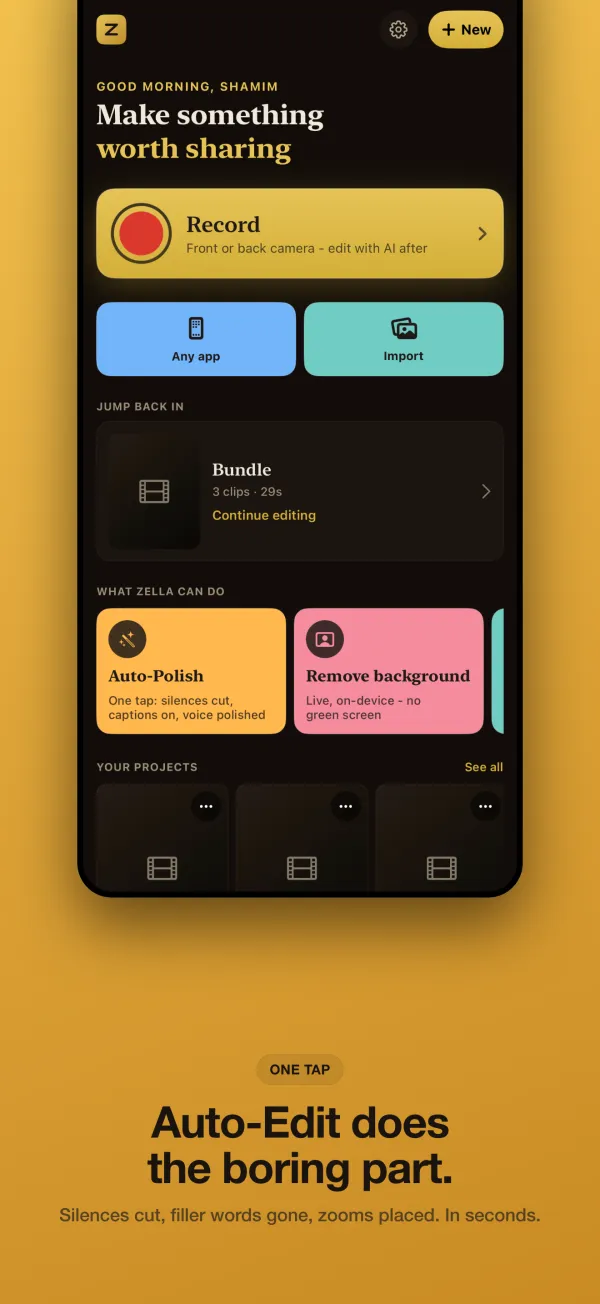
Comment faire dans Zella
-
Étape 1: Choisissez le type d'enregistrement
Ouvrez Zella et choisissez l'enregistrement d'écran pour la capture de Zella, ou la diffusion de tout l'appareil pour tout capter sur le téléphone, autres applications comprises. La diffusion démarre depuis le sélecteur de diffusion système d'Apple.
-
Étape 2: Déroulez votre démo
Passez à l'application à montrer et suivez les étapes à un rythme régulier. Une courte pause entre deux étapes facilite des coupes nettes ensuite.
-
Étape 3: Ouvrez la prise dans l'éditeur
Arrêtez la capture et ouvrez l'enregistrement dans l'éditeur de Zella, où il vous attend sur la timeline. Vous avez déjà utilisé l'enregistreur d'iOS ? Utilisez Import from Photos et montez cette vidéo.
-
Étape 4: Montrez où regarder
Un téléphone n'a pas de curseur, alors utilisez Arrows & Labels : Spotlight pour attirer l'œil, des badges Number pour les étapes, et Blur ou Pixelate pour masquer ce qui est privé. Clean Up supprime les pauses d'un seul geste.
-
Étape 5: Exportez selon la destination
Touchez Export et choisissez MP4, MOV ou GIF avec un préréglage TikTok / Reels / Shorts, YouTube ou Instagram, ou enregistrez le projet en fichier .zella pour le terminer sur Mac.
Pourquoi le faire ainsi
Capte les autres apps, pas seulement Zella
La diffusion de tout l'appareil passe par le sélecteur de diffusion système et enregistre donc tout ce qui se passe sur le téléphone. C'est la façon honnête de montrer une application mobile en action.
Un éditeur, pas juste un fichier
Coupez, raccourcissez, supprimez en refermant le vide et réorganisez sur une timeline tactile, ajoutez des sous-titres mot par mot et placez flèches, étiquettes et projecteurs exactement là où il faut regarder.
Rien ne quitte le téléphone
Enregistrement, montage et export se font sur l'appareil, sans compte ni envoi en ligne. Pour passer sur grand écran, transférez le projet au Mac en fichier .zella.
Ce qu'il vous faut
- iPhone sous iOS 18 ou plus récent
- Gratuit dans toutes les formules : sans filigrane, exports jusqu'à 2 minutes en 1080p
- Zella Pro ($89 une seule fois, Mac et iPhone) pour des exports plus longs et la 4K
Questions fréquentes
Quelle différence avec l'enregistrement de l'écran intégré à l'iPhone ?
L'enregistreur intégré sauvegarde une vidéo et s'arrête là. Zella enregistre avec la même technologie ReplayKit d'Apple, puis vous permet de couper, sous-titrer, annoter et exporter la vidéo sur le téléphone, avec des préréglages pour TikTok, Reels, Shorts, YouTube et Instagram.
Zella peut-il enregistrer les autres applications de mon iPhone ?
Oui. La diffusion de tout l'appareil capte l'ensemble du téléphone, autres applications comprises, via le sélecteur de diffusion système. La capture d'une zone ou d'une seule fenêtre est réservée au Mac.
Puis-je montrer où je touche l'écran, ou les raccourcis clavier, dans un enregistrement iPhone ?
Le suivi du curseur, des clics et des touches est réservé au Mac, car un téléphone n'a pas de curseur. À la place, ajoutez une annotation Keystroke et tapez le raccourci dans son champ de texte, ou utilisez les annotations Spotlight, Arrow et Number pour montrer où toucher.
Est-ce gratuit, et y a-t-il un filigrane ?
C'est gratuit, sans filigrane et sans compte. Les exports gratuits vont jusqu'à 2 minutes en 1080p maximum, et la 1080p reste gratuite pour toujours. Zella Pro est un achat universel unique de $89 qui lève la limite de durée et ajoute la 4K sur iPhone et sur Mac.
Et si je reçois un appel pendant l'enregistrement ?
Zella écrit chaque prise par segments pendant l'enregistrement, donc les images jusqu'à l'interruption sont conservées. C'est pareil si la batterie se vide ou si iOS met l'application en arrière-plan.
Outils associés
Lire le manuel (en anglais)
Enregistrer l'écran de l'iPhone
Gratuit pour toujours. Sans filigrane, sans compte, sans carte bancaire.