تسجيل الشاشة على iPhone
سجّل شاشة iPhone وعدّل الفيديو دون أن تغادر الهاتف
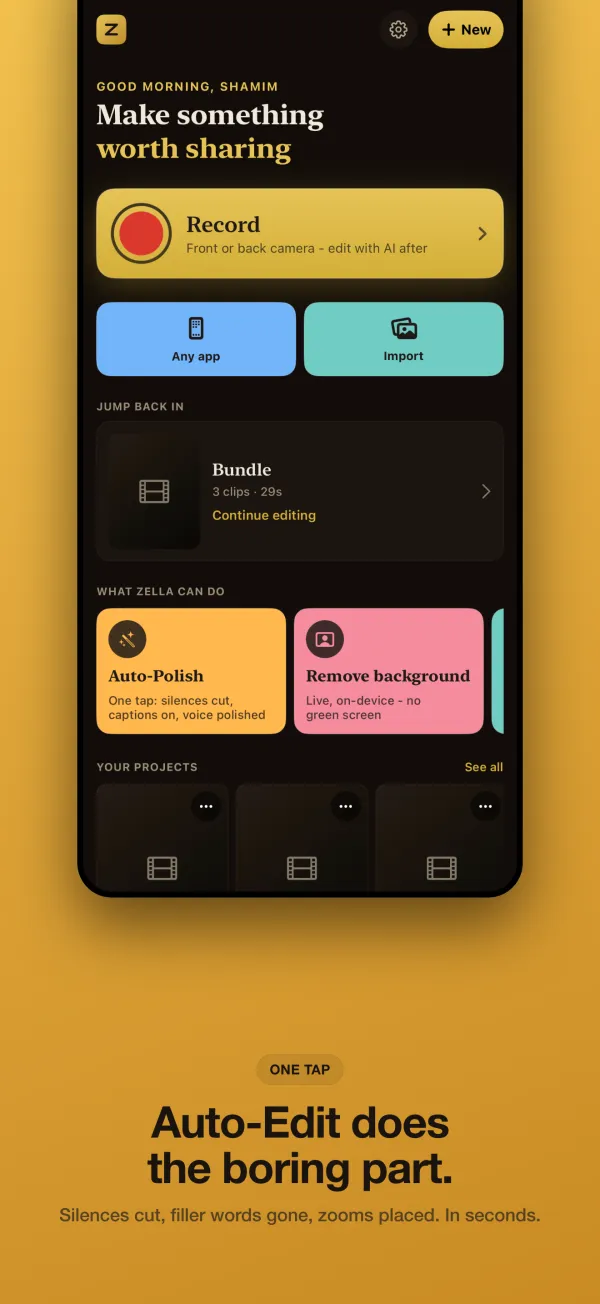
مسجّل الشاشة المدمج في iOS يعطيك مقطعًا خامًا في تطبيق الصور ولا شيء غير ذلك. أما Zella فيلتقط الشاشة ثم يضع بين يديك خطًا زمنيًا متعدد المقاطع، وأسهمًا وتسميات، وترجمة نصية، وقوالب تصدير جاهزة، كلها في التطبيق نفسه.
تُحفظ التسجيلات على الهاتف على أجزاء أثناء التسجيل، لذلك فإن مكالمة واردة أو بطارية ضعيفة تكلفك بقية التسجيل فقط، ولا تضيع أبدًا الجزء الذي سجّلته.
- iPhone
- مجاني في كل الخطط
إجابة سريعة
Zella تطبيق لتسجيل الشاشة على iPhone (iOS 18 أو أحدث) يعدّل ما تسجّله أيضًا: يلتقط الشاشة بتقنية ReplayKit من Apple، وخاصية البث للجهاز كاملًا تلتقط التطبيقات الأخرى كذلك، وهذا بالضبط ما يحتاجه عرض أي تطبيق. بعدها تقص التسجيل وتضيف إليه الترجمة النصية والتوضيحات في محرر كامل على الهاتف، وتصدّره بصيغة MP4 أو MOV أو GIF. مجاني وبدون علامة مائية، ولا يُرفع شيء.
طريقة القيام بذلك في Zella
-
الخطوة 1: اختر طريقة التقاط الشاشة
افتح Zella واختر تسجيل الشاشة لالتقاط Zella نفسه، أو البث للجهاز كاملًا لالتقاط كل ما على الهاتف بما فيه التطبيقات الأخرى. يبدأ البث من نافذة البث الخاصة بنظام Apple.
-
الخطوة 2: نفّذ العرض
انتقل إلى التطبيق الذي تريد شرحه ونفّذ الخطوات بإيقاع ثابت. التوقف قليلًا بين الخطوات يسهّل القص النظيف لاحقًا.
-
الخطوة 3: انقل التسجيل إلى المحرر
أوقف الالتقاط وافتح التسجيل في محرر Zella، حيث تجده على الخط الزمني جاهزًا للقص. هل سجّلت من قبل بمسجّل iOS المدمج؟ استخدم Import from Photos وعدّل ذلك المقطع.
-
الخطوة 4: وجّه نظر المشاهد
لا يوجد مؤشر على الهاتف، لذلك استخدم Arrows & Labels: Spotlight لجذب الانتباه، وشارات Number للخطوات، وBlur أو Pixelate لإخفاء أي شيء خاص. وزر Clean Up يحذف فترات التوقف بلمسة واحدة.
-
الخطوة 5: صدّر للمنصة التي تريدها
اضغط Export واختر MP4 أو MOV أو GIF مع قالب TikTok / Reels / Shorts أو YouTube أو Instagram، أو احفظ المشروع كملف .zella لتكمله على Mac.
لماذا بهذه الطريقة
يلتقط التطبيقات الأخرى، لا Zella وحده
البث للجهاز كاملًا يمر عبر نافذة البث الخاصة بالنظام، فيسجّل كل ما يحدث على الجهاز. وهذه هي الطريقة الصادقة لعرض تطبيق جوال وهو يعمل.
محرر كامل، لا مجرد ملف
اقطع وقصّ واحذف مع سد الفراغ وأعد الترتيب على خط زمني باللمس، وأضف ترجمة نصية كلمة بكلمة، وضع الأسهم والتسميات والإضاءة الموجّهة حيث يجب أن ينظر المشاهد بالضبط.
لا شيء يغادر الهاتف
التسجيل والمونتاج والتصدير تتم على الجهاز بدون حساب وبدون رفع. وعندما تريد الشاشة الكبيرة، انقل المشروع إلى Mac كملف .zella.
ما تحتاج إليه
- iPhone بنظام iOS 18 أو أحدث
- مجاني في كل الخطط: بدون علامة مائية، تصدير حتى دقيقتين بدقة 1080p
- Zella Pro ($89 مرة واحدة، لـ Mac وiPhone) للتصدير الأطول وبدقة 4K
أسئلة
ما الفرق بين Zella ومسجّل الشاشة المدمج في iPhone؟
المسجّل المدمج يحفظ مقطعًا ويتوقف عند هذا الحد. أما Zella فيسجّل بتقنية ReplayKit نفسها من Apple، ثم يتيح لك قص المقطع وإضافة الترجمة النصية والتوضيحات وتصديره على الهاتف بقوالب جاهزة لـ TikTok وReels وShorts وYouTube وInstagram.
هل يستطيع Zella تسجيل التطبيقات الأخرى على iPhone؟
نعم. البث للجهاز كاملًا يلتقط الجهاز كله، بما فيه التطبيقات الأخرى، عبر نافذة البث الخاصة بالنظام. أما تسجيل منطقة محددة أو نافذة واحدة فهما ميزتان على Mac.
هل أستطيع إظهار اللمسات أو اختصارات لوحة المفاتيح في تسجيل iPhone؟
تتبع المؤشر والنقرات وضغطات المفاتيح متاح على Mac فقط، لأن الهاتف لا مؤشر فيه. بدلًا من ذلك أضف عنصر Keystroke واكتب الاختصار في خانة النص الخاصة به، أو استخدم Spotlight وArrow وNumber لتوضيح مكان اللمس.
هل هو مجاني، وهل توجد علامة مائية؟
مجاني، بدون علامة مائية وبدون حساب. التصدير المجاني يصل إلى دقيقتين بدقة حتى 1080p، ودقة 1080p تبقى مجانية للأبد. أما Zella Pro فهو شراء موحّد (Universal Purchase) لمرة واحدة بسعر $89، يلغي حد المدة ويضيف دقة 4K على iPhone وMac.
ماذا لو وصلتني مكالمة أثناء التسجيل؟
يحفظ Zella كل تسجيل على أجزاء أثناء التسجيل، فيبقى كل ما سُجّل حتى لحظة الانقطاع. والأمر نفسه إذا نفدت البطارية أو نقل iOS التطبيق إلى الخلفية.
أدوات ذات صلة
اقرأ الدليل (بالإنجليزية)
تسجيل الشاشة على iPhone
مجاني للأبد. بدون علامة مائية، بدون حساب، بدون بطاقة.