مونتاج بنقرة واحدة · Mac وiPhone
حوّل التسجيل الخام إلى فيديو جاهز بنقرة واحدة
مونتاج تسجيل أمام الكاميرا يدويًا يعني البحث عن كل توقف وكل «آآه» وكل مقطع باهت. يتولى Auto-Polish هذا الجزء المرهق في مرور واحد، فتبدأ من نسخة مقصوصة تتحرك أصلًا، وتصرف وقتك على القرارات التي تحتاج إلى ذوق.
وهو متحفّظ عن قصد: لا يلمس ألوانك ولا يضع مؤثرات صوتية. وإن أردتها أيضًا فزر Make it Viral بجانبه مباشرة، ينفّذ المرور نفسه ويضيف إليه رفعًا للألوان ومؤثرات صوتية مناسبة تحت أقوى القطعات.
- Mac وiPhone
- مجاني في كل الخطط
إجابة سريعة
Auto-Polish في Zella مونتاج مجاني بنقرة واحدة على Mac وiPhone: يحذف فترات الصمت وكلمات الحشو، ويكتب الترجمة النصية، ويضيف عنوانًا افتتاحيًا، وينقّي صوتك ويضبط مستواه، ويضع لقطات التكبير، ويضيف موسيقى خلفية تنخفض تحت كلامك. على Mac يعمل تلقائيًا عند فتح تسجيل جديد؛ وعلى iPhone هو لمسة واحدة في لوحة Auto. لا يطبّق أي تدرج لوني أبدًا، ويعمل على جهازك، وتشغيله مرة ثانية يستبدل عمله السابق بدل أن يكدّسه.
يحوّل Zella كلامك باللغة العربية إلى نص على جهازك ويكتب الترجمة النصية باللغة العربية. وهي من اللغات التي اختُبرت من البداية إلى النهاية على iPhone بتسجيلات لمتحدثين أصليين.
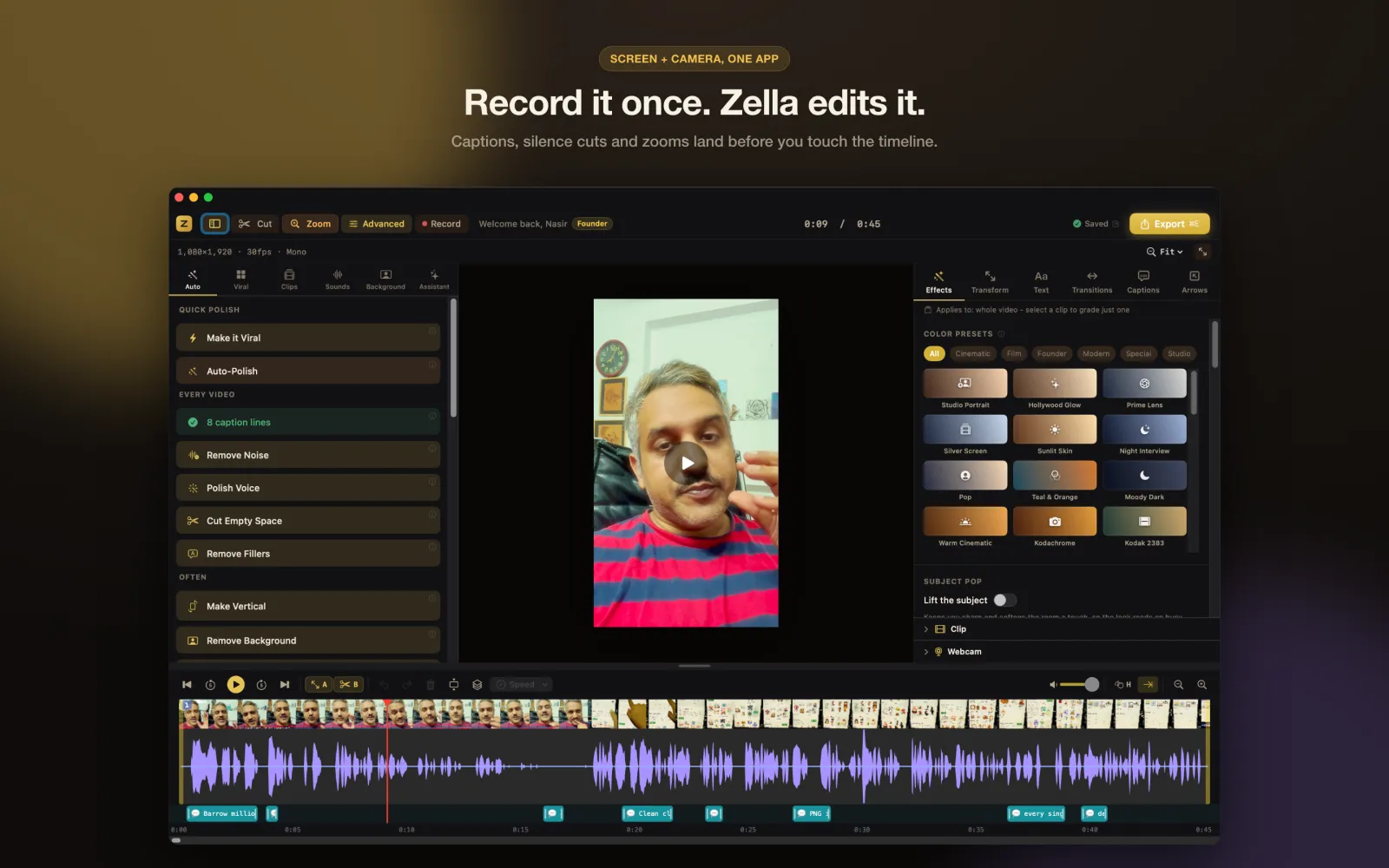
طريقة القيام بذلك في Zella
-
الخطوة 1: سجّل أو استورد لقطة
سجّل على Mac أو iPhone، أو استورد مقطعًا لديك. صُمّم Auto-Polish للكلام: حديث أمام الكاميرا، أو شرح، أو مقطع من بودكاست.
-
الخطوة 2: شغّل Auto-Polish
على Mac يبدأ تلقائيًا حين يفتح تسجيل جديد المحرر؛ وفي أي مشروع آخر انقر Auto-Polish تحت QUICK POLISH في الشريط الجانبي. على iPhone افتح لوحة Auto واضغط Auto-Polish.
-
الخطوة 3: اطّلع على ما غيّره
على iPhone يعرض See what it changes كل خطوة مع سطر بسيط يشرح ما تفعله بالفيديو. وعلى Mac، ضغطة Command-Z واحدة تتراجع عن المرور كله.
-
الخطوة 4: اضبط التفاصيل بنفسك
صحّح كلمة أخطأت الترجمة النصية في سماعها، أو حرّك لقطة تكبير، أو بدّل الموسيقى. وتشغيل Auto-Polish مرة أخرى يستبدل قطعاته وعناوينه وموسيقاه بدل أن يضيف مجموعة ثانية.
-
الخطوة 5: أضف الألوان إن أردت
اختر فلترًا لونيًا بنفسك من تبويب Effects، أو شغّل Make it Viral لرفع الألوان ووضع المؤثرات الصوتية تحت أقوى القطعات.
لماذا بهذه الطريقة
مونتاج حقيقي، لا فلتر
تُحذف فترات الصمت وكلمات الحشو، وتُكتب الترجمة النصية على الخط الزمني النهائي، ويُنقّى الصوت ويُرفع إلى مستوى البث، وتنخفض الموسيقى تحت كلامك ثم تعود في فترات التوقف.
مظهر الفيديو يبقى قرارك
لا يطبّق Auto-Polish أي تدرج لوني على أي من المنصتين، فتبقى الفلاتر اللونية على بُعد لمسة تختارها بنفسك. وعلى iPhone، يتجاوز رفع الألوان في Make it Viral أي مقطع لوّنته بنفسك.
مجاني وعلى جهازك
Auto-Polish وMake it Viral مجانيان في كل الخطط، على Mac وiPhone. تحويل الكلام إلى نص والقص ومعالجة الصوت والموسيقى كلها تتم على الجهاز، ولا يُرفع شيء.
ما تحتاج إليه
- macOS 14 Sonoma أو أحدث (Apple Silicon أو Intel)، أو iPhone بنظام iOS 18 أو أحدث
- تسجيل فيه كلام منطوق، للترجمة النصية وحذف كلمات الحشو
- على iPhone، يُحمَّل نموذج تحويل الكلام إلى نص مرة واحدة (نحو 145 MB) عند أول استخدام
- مجاني في كل الخطط: بدون علامة مائية، تصدير حتى دقيقتين بدقة 1080p
أسئلة
هل يغيّر Auto-Polish ألوان الفيديو؟
لا. لا يطبّق أي تدرج لوني على Mac أو iPhone، لأن تلوين الفيديو قرار ذوقي. تبقى الفلاتر اللونية في تبويب Effects، وMake it Viral هو الزر الذي يضيف رفعًا للألوان.
هل أستطيع إيقاف تشغيله التلقائي على Mac؟
نعم. أوقف Auto-Polish new recordings في تبويب Export داخل Studio Settings. ويمكنك تشغيله متى شئت من قسم QUICK POLISH في الشريط الجانبي.
هل تشغيله مرتين آمن؟
نعم. إعادة تشغيل Auto-Polish تستبدل قطعاته وعناوينه وموسيقاه السابقة بدل أن تكررها، ويمكن التراجع عن كل خطوة.
هل يعمل مع لغات غير الإنجليزية، مثل العربية؟
الترجمة النصية تأتي من تحويل الكلام إلى نص على الجهاز في 27 لغة منطوقة، واختُبرت 18 منها من البداية إلى النهاية على iPhone، والعربية منها. وعلى Mac، يُحذف الصمت من التسجيل بأي لغة، بينما يُتجاوز حذف كلمات الحشو لأنه مخصص للإنجليزية.
هل Auto-Polish ميزة مدفوعة في Pro؟
لا. Auto-Polish وMake it Viral مجانيان في كل الخطط. يقتصر Zella Pro على رفع حدود التصدير (دقيقتان و1080p) وإضافة صيغ تصدير احترافية، وقائمة التصدير متعددة النسب، وحفظ القوالب، ومجموعة أدوات العمق.
أدوات ذات صلة
اقرأ الدليل (بالإنجليزية)
مونتاج تلقائي بنقرة واحدة
مجاني للأبد. بدون علامة مائية، بدون حساب، بدون بطاقة.