简要回答
Zella的Auto-Polish是Mac和iPhone上免费的一键剪辑:它会剪掉停顿和口头语、生成字幕、加上开场标题、给人声降噪并统一音量、放置缩放镜头,再铺上一段在你说话时自动压低的背景音乐。在Mac上,新录制的视频一打开就会自动运行;在iPhone上,只需在「Auto」面板里点一下。它从不给画面调色,全程在你的设备上运行,再运行一次会替换它之前的结果,而不是叠加。
Zella在设备本地识别中文语音,并直接生成中文字幕。中文是在iPhone上用母语人声音频做过完整实测的语言之一。
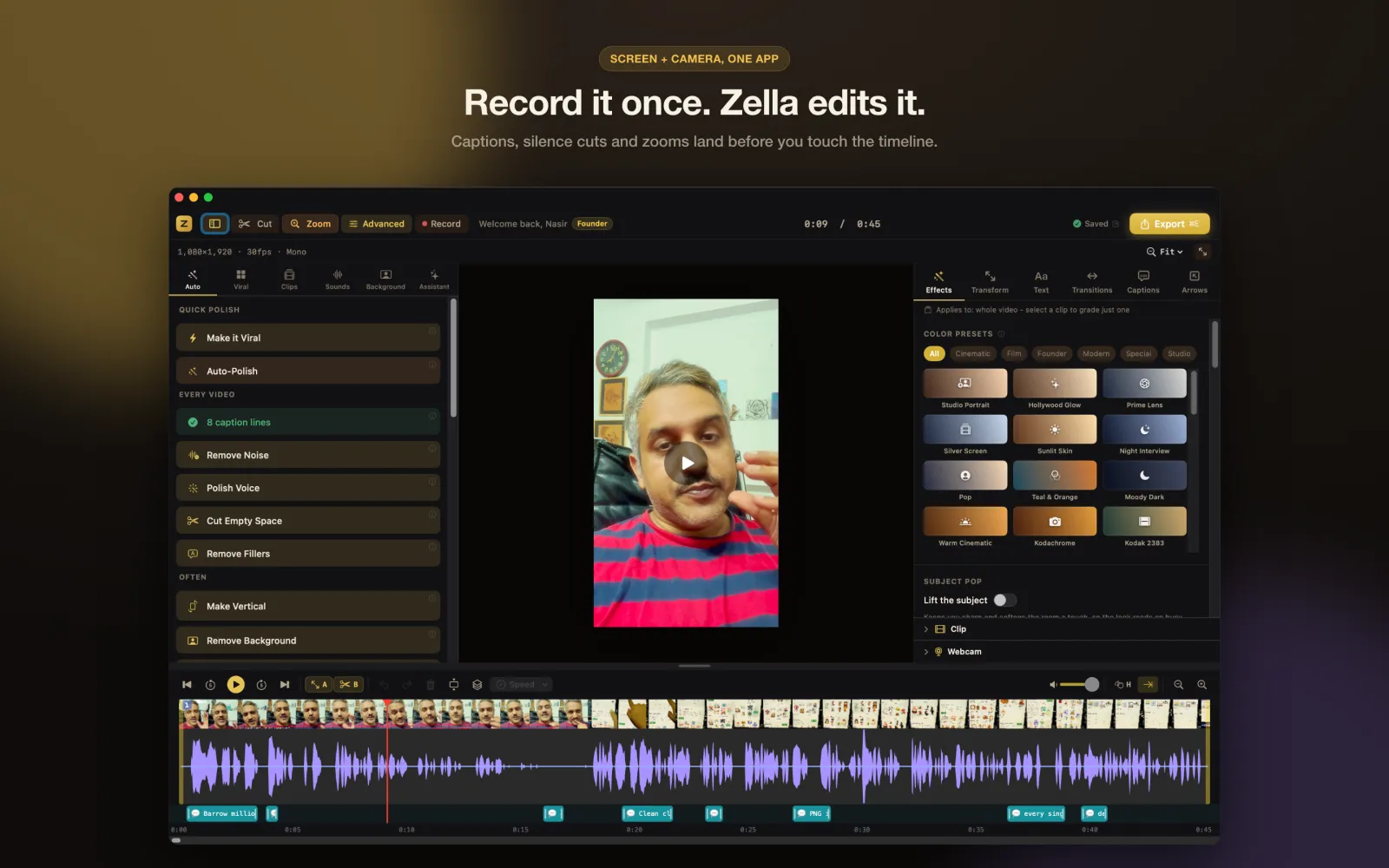
在Zella里怎么操作
-
第1步: 录制或导入素材
在Mac或iPhone上录制,或者导入你已有的视频。Auto-Polish是为有人声的内容设计的:口播、教程、播客片段。
-
第2步: 运行Auto-Polish
在Mac上,新录制的视频打开剪辑器时它会自动开始;其他项目可以点击侧边栏「QUICK POLISH」下的Auto-Polish。在iPhone上,打开Auto面板,点击Auto-Polish。
-
第3步: 查看它改了什么
在iPhone上,「See what it changes」会列出每一步,并用一句话说明它对你的视频做了什么。在Mac上,按一次Command-Z就能撤销整个流程。
-
第4步: 手动微调
改正识别错的字幕、移动某个缩放,或者换一首音乐。再次运行Auto-Polish会替换它自己之前的剪切、标题和音乐,而不会再加一套。
-
第5步: 想调色就自己加
在Effects标签页里亲自挑一个调色风格,或者运行Make it Viral,获得提亮调色和剪切点音效。
为什么这样做
真正的剪辑,不是滤镜
停顿和口头语被剪掉,字幕按最终时间线生成,人声经过降噪并调整到广播级响度,背景音乐在你说话时自动压低、停顿时再升回来。
画面风格由你决定
Auto-Polish在两个平台上都不会给素材调色,调色风格始终由你自己点选。在iPhone上,Make it Viral的色彩增强也会跳过你已经手动调过色的片段。
免费,且在设备本地运行
Auto-Polish和Make it Viral在所有版本、Mac和iPhone上都免费。语音转写、剪切、人声处理和音乐全部在设备上运行,不上传任何内容。
你需要什么
- macOS 14 Sonoma或更高版本(Apple Silicon或Intel),或iOS 18及以上的iPhone
- 需要有人声的素材,才能生成字幕和剪掉口头语
- 在iPhone上,第一次转写时需要下载一次语音识别模型(约145 MB)
- 所有版本都免费:无水印,导出最长2分钟、最高1080p
常见问题
Auto-Polish会改变我的画面颜色吗?
不会。它在Mac和iPhone上都不做任何调色,因为调色是审美选择。调色风格都在Effects标签页里,想加一层提亮调色可以用Make it Viral。
在Mac上能关掉自动运行吗?
可以。在Studio Settings的Export标签页里关闭「Auto-Polish new recordings」即可。之后你仍然可以随时在侧边栏的QUICK POLISH区域手动运行它。
运行两次会出问题吗?
不会。再次运行Auto-Polish会替换它之前的剪切、标题和音乐,不会重复叠加,而且每一步都能撤销。
英文以外的语言也能用吗?
字幕来自设备上的语音转写,支持27种语言的语音,其中18种在iPhone上做过完整实测,中文就在其中。在Mac上,其他语言的素材照样会剪掉停顿,只是会跳过英文口头语的识别。
Auto-Polish是Pro功能吗?
不是。Auto-Polish和Make it Viral在所有版本都免费。Zella Pro只是取消2分钟和1080p的导出上限,并增加专业导出格式、多比例批量导出、模板保存和进阶工具集。
相关工具
查看使用手册 (英文)