Phụ đề tự động · Mac và iPhone
Tạo phụ đề tự động có hiệu ứng cho video của bạn
Phần lớn video mạng xã hội được xem khi tắt tiếng, nên làm sub cho video là một trong những bước chỉnh sửa hiệu quả nhất. Phụ đề cũng giúp người khiếm thính hoặc nghe kém xem được video, và bất kỳ ai đang xem ở nơi cần giữ yên lặng.
Zella viết phụ đề ngay trên máy từ bản chép lời theo từng chữ, tạo kiểu bằng các mẫu làm riêng cho video ngắn, và giữ chúng nằm đúng chữ khi bạn cắt. Trên Mac, bạn còn có thể lưu chúng thành file SRT, VTT hoặc CSV.
- Mac và iPhone
- Miễn phí ở mọi gói
Trả lời nhanh
Để tạo phụ đề tự động cho video, hãy để Zella chuyển giọng nói thành chữ ngay trên máy, trên Mac hoặc iPhone: lời nói trở thành phụ đề canh theo từng chữ, có làm nổi chữ đang được nói. Có 10 mẫu phụ đề trên Mac và 9 trên iPhone, như Word Pop, Hormozi, Karaoke và Beast, với 27 ngôn ngữ nói để chọn, trong đó có tiếng Việt. Không tải gì lên mạng, phụ đề tự đi theo mọi đoạn cắt, và miễn phí ở mọi gói.
Zella nhận dạng giọng nói tiếng Việt ngay trên máy và viết phụ đề bằng tiếng Việt. Đây là một trong những ngôn ngữ đã được đo kiểm từ đầu đến cuối trên iPhone, với giọng đọc của người bản ngữ.
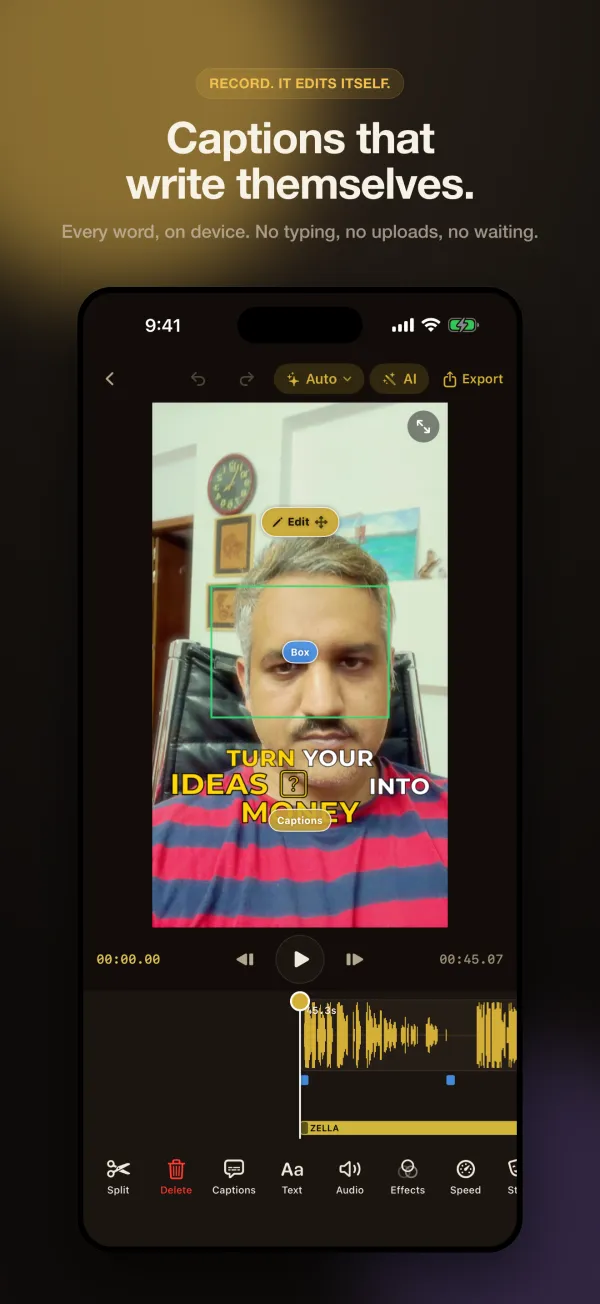
Cách làm trong Zella
-
Bước 1: Mở công cụ phụ đề
Trên Mac, mở thẻ Captions ở bảng thuộc tính bên phải, hoặc bấm Enable Captions ở thanh bên. Trên iPhone, mở Captions trong trình chỉnh sửa.
-
Bước 2: Chọn ngôn ngữ và chuyển giọng nói thành chữ
Chọn ngôn ngữ bạn đã nói, ví dụ tiếng Việt, rồi bấm Transcribe audio trên Mac hoặc thêm phụ đề trên iPhone. Trên iPhone, mô hình nhận dạng giọng nói được tải về một lần, khoảng 145 MB.
-
Bước 3: Chọn một mẫu
Chọn một kiểu như Word Pop, Hormozi, Karaoke, Pop Box hoặc Beast. Tính năng làm nổi chữ đang nói tự bật với những kiểu có dùng nó.
-
Bước 4: Sửa tên riêng và thuật ngữ
Trên Mac, bấm vào một dòng phụ đề để sửa chữ. Trên iPhone, chạm vào một chữ trong trình sửa chữ của bản chép lời; thời điểm vẫn giữ nguyên ở cả hai cách.
-
Bước 5: Chỉnh cỡ chữ, vị trí rồi xuất video
Chỉnh phông chữ, cỡ chữ, màu và vị trí, rồi xuất video. Phụ đề được chèn cứng vào bản xuất MP4, MOV và GIF, và trên Mac bạn còn có thể lưu file SRT, VTT hoặc CSV.
Vì sao nên làm theo cách này
Kiểu chữ làm riêng cho video ngắn
Các mẫu hiện từng chữ, có làm nổi chữ đang nói, là kiểu giữ chân người xem đọc theo, và bạn có thể nhập phông chữ riêng cho bất kỳ hệ chữ nào, kể cả phông có đủ dấu tiếng Việt.
Vẫn khớp sau khi chỉnh sửa
Chạy Cut Empty Space, Remove Fillers hay một lần xóa liền bằng tay, các dòng phụ đề phía sau sẽ tự dời lên để vẫn nằm đúng chữ.
Không gì rời khỏi máy
Việc chuyển giọng nói thành chữ chạy trên Mac hoặc iPhone của bạn, không tải lên, không dùng dịch vụ chép lời bên ngoài. Trên iPhone, bản chép lời đến từ mô hình Whisper chạy ngay trên máy, ghi lại nguyên văn.
Bạn cần gì
- macOS 14 Sonoma trở lên (Apple Silicon hoặc Intel), hoặc iPhone chạy iOS 18 trở lên
- Lời nói bằng một trong 27 ngôn ngữ Zella hỗ trợ (18 ngôn ngữ đã được kiểm chứng từ đầu đến cuối trên iPhone, có tiếng Việt)
- Trên iPhone, tải mô hình phụ đề một lần, khoảng 145 MB, qua Wi-Fi
- Miễn phí ở mọi gói: không watermark, xuất video tối đa 2 phút ở 1080p
Câu hỏi thường gặp
Zella làm phụ đề được cho những ngôn ngữ nào, có tiếng Việt không?
Có. Cả hai ứng dụng hỗ trợ 27 ngôn ngữ nói và viết phụ đề cho mỗi ngôn ngữ bằng chính hệ chữ của nó. Trên iPhone, 18 ngôn ngữ đã được kiểm chứng từ đầu đến cuối với giọng của người bản ngữ, gồm tiếng Việt, tiếng Anh, tiếng Tây Ban Nha, tiếng Pháp, tiếng Hindi, tiếng Ả Rập, tiếng Nhật và tiếng Trung. Tiếng Bengal và tiếng Telugu không chạy được ngay trên máy; trên iPhone, nếu bạn nói một trong hai ngôn ngữ đó, hãy bật phụ đề tiếng Anh.
Phụ đề được chèn cứng vào video hay là file riêng?
Cả hai. Phụ đề được chèn cứng vào bản xuất MP4, MOV và GIF, và trên Mac bạn còn có thể lưu file phụ đề SRT, VTT hoặc CSV. Trên iPhone, bạn có thể nhập file SRT thay vì chuyển giọng nói thành chữ.
Âm thanh của tôi có bị tải lên để chép lời không?
Không. Việc chuyển giọng nói thành chữ chạy trên Mac hoặc iPhone của bạn. Trên iPhone, bước duy nhất cần mạng là tải mô hình một lần.
Có bao nhiêu kiểu phụ đề?
Có 10 mẫu phụ đề trên Mac và 9 trên iPhone, tất cả đều có làm nổi chữ đang nói. Kiểu có thêm trên Mac là Hero.
Phụ đề tự động có miễn phí không?
Có, ở mọi gói, không watermark. Gói miễn phí xuất video tối đa 2 phút ở độ phân giải tối đa 1080p.
Công cụ liên quan
Đọc hướng dẫn sử dụng (bằng tiếng Anh)
Phụ đề tự động
Miễn phí mãi mãi. Không watermark, không cần tài khoản, không cần thẻ.