Bildschirmaufnahme Mac
Eine kostenlose Bildschirmaufnahme für den Mac, die internen Ton aufzeichnet
Den Ton aufzunehmen, den der Mac abspielt, und nicht nur die eigene Stimme, ist der Punkt, an dem viele hängen bleiben. In Zella musst du dafür nichts extra installieren: Schalte im Setup-Bereich Mic ein, und der Systemton wird automatisch mit deinem Mikrofon gemischt.
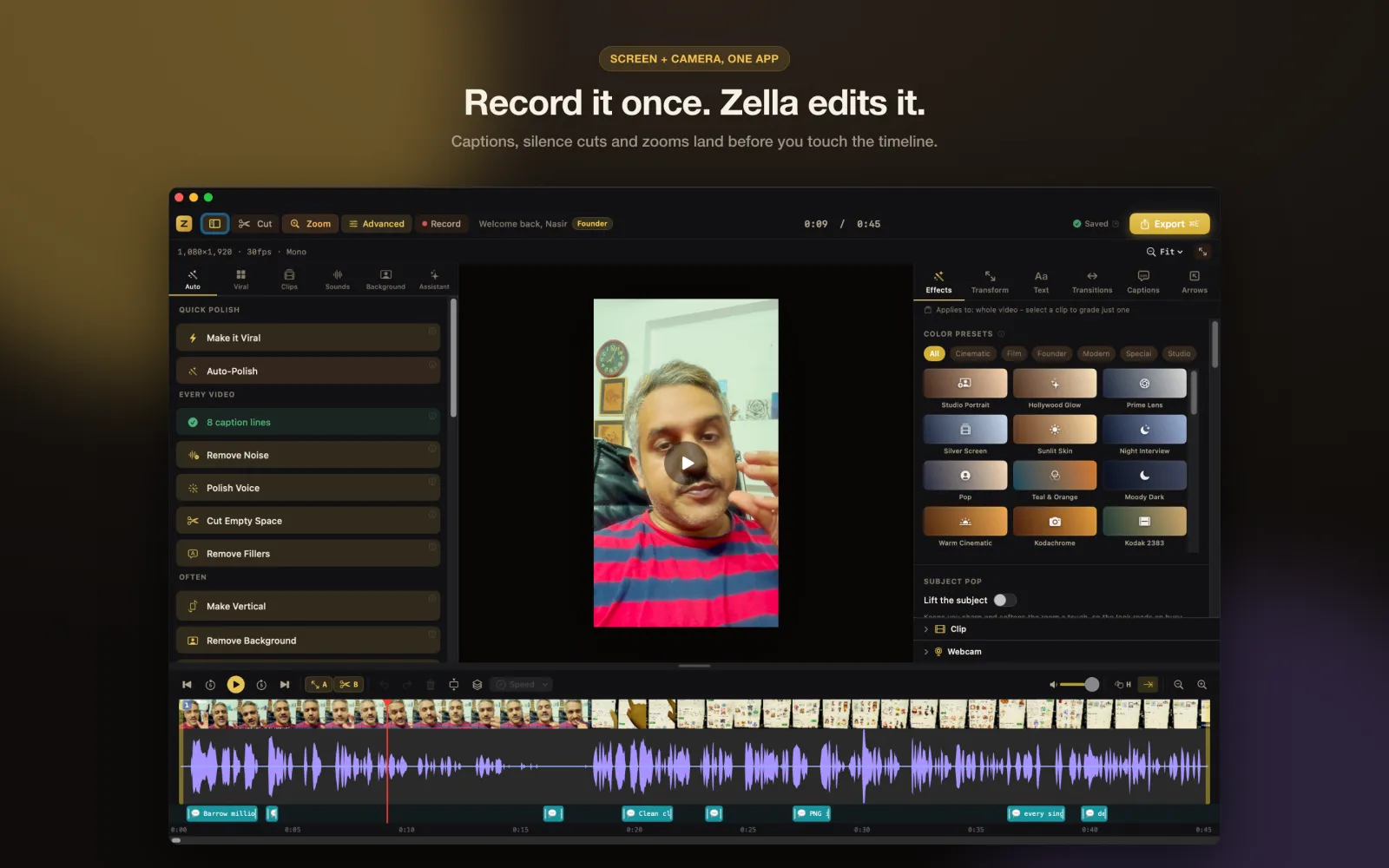
Und die Aufnahme endet nicht bei der Datei. Du wählst in der Menüleiste, was aufgenommen wird, nimmst auf, und der Clip landet in einem vollständigen Editor mit Untertiteln, Schnitten, Zooms und Export-Voreinstellungen. So wird aus einem Tutorial oder einer Produktdemo ohne zweite App ein fertiges Video.
Alles passiert auf deinem Mac. Es gibt kein Konto, keinen Upload und keine Cloud-Mediathek, und die kostenlose Version setzt nie ein Wasserzeichen auf deinen Export.
- Mac
- In jedem Plan kostenlos
Kurz gesagt
Zella ist eine kostenlose Bildschirmaufnahme für den Mac mit internem Ton (macOS 14 Sonoma oder neuer, Apple Silicon oder Intel): Schalte Mic ein, und Zella nimmt dein Mikrofon zusammen mit dem Ton auf, den dein Mac gerade abspielt. Aufgenommen werden der ganze Bildschirm, ein Bereich oder nur deine Kamera. Die Aufnahmelänge ist unbegrenzt und Exporte tragen nie ein Wasserzeichen; ein kostenloser Export dauert bis zu 2 Minuten bei bis zu 1080p. Wenn du stoppst, öffnet sich der Clip im Editor von Zella, wo ein Klick auf Auto-Polish die Stille herausschneidet und Untertitel nur einen weiteren Klick entfernt sind.
So geht's in Zella
-
Schritt 1: Setup-Bereich öffnen
Klicke in der Menüleiste auf das Zella-Symbol. Der Bereich Ready to record öffnet sich mit drei Quellen zum Umschalten: Screen, Camera und Mic. Mic nimmt dein Mikrofon zusammen mit dem Ton auf, den dein Mac abspielt.
-
Schritt 2: Full, Region oder Window wählen
Nutze den Schalter Full / Region. Bei Region ziehst du ein Rechteck auf, mit Voreinstellungen wie 16:9 YouTube, 9:16 TikTok, 4:5 Instagram oder 1:1 Square. Window folgt einem App-Fenster, auch wenn du es verschiebst. Schalte Screen aus und Camera ein, um nur die Kamera aufzunehmen.
-
Schritt 3: Qualität wählen und starten
Wähle 720p, 1080p oder 4K und klicke dann auf Start Recording. Ein Countdown von 3-2-1 läuft ab, und eine kleine schwebende Leiste mit Timer erscheint.
-
Schritt 4: Pausieren, fortsetzen und stoppen
Klicke in der Leiste auf Pause, wenn du kurz weg musst; die Pausenzeit wird ausgelassen, und der Clip bleibt eine durchgehende Datei mit synchronem Ton und Bild. Klicke auf das rote Quadrat, um zu stoppen.
-
Schritt 5: Bearbeiten und exportieren
Der Editor öffnet sich mit deiner Aufnahme. Kürze sie, korrigiere einen Untertitel oder behalte, was Auto-Polish gemacht hat, klicke dann auf Export und wähle MP4, MOV, GIF oder M4A mit einer Plattform-Voreinstellung.
Warum auf diesem Weg
Vier Aufnahmemodi, ein Bereich
Ganzer Bildschirm, ein aufgezogener Bereich oder nur die Kamera, dazu deine Webcam als Bubble über dem Bildschirm, wenn Screen und Camera beide an sind. Ein 9:16-Bereich richtet den Export gleich für TikTok und Reels ein.
Gemacht für lange Aufnahmen
Ton und Bild bleiben von Anfang bis Ende synchron, Zella hält das Display wach, solange du aufnimmst, und falls die App mitten in der Aufnahme abstürzt, bietet die Absturzwiederherstellung beim nächsten Öffnen an, die Datei zu retten.
Tutorial-Feinschliff schon beim Aufnehmen
Schalte in der Leiste die Tastenanzeige ein, damit Zuschauer die Tastenkürzel sehen, die du drückst, und stelle in den Studio Settings Klickringe und einen weicheren Cursor ein. Die aufgezeichneten Klicks steuern später im Editor Auto-Zoom Clicks.
Das brauchst du
- macOS 14 Sonoma oder neuer, auf Apple Silicon oder Intel
- Berechtigung für Bildschirmaufnahme, Kamera und Mikrofon, einmal erteilt
- Kostenlos in jeder Stufe: unbegrenzte Aufnahme, kein Wasserzeichen, Exporte bis zu 2 Minuten bei 1080p
- Zella Pro ($89.99 einmalig, Mac und iPhone) für Exporte über 2 Minuten, 4K und 8K
Fragen
Wie nehme ich den Bildschirm am Mac mit internem Ton auf?
Klicke in der Menüleiste auf das Zella-Symbol, schalte im Setup-Bereich Screen und Mic ein und klicke auf Start Recording. Mic nimmt dein Mikrofon gemischt mit dem Systemton deines Macs auf, sodass auch der Ton der App oder des Videos, das du zeigst, in der Aufnahme steckt. Wenn du die Ausgabe wechselst, zum Beispiel auf AirPods, ändert das nichts an der Aufnahme.
Ist die Bildschirmaufnahme von Zella am Mac wirklich kostenlos?
Ja. Aufnehmen ist unbegrenzt und für immer kostenlos, ohne Wasserzeichen und ohne Konto. Die kostenlose Version exportiert bis zu 2 Minuten bei bis zu 1080p. Zella Pro, ein einmaliger Kauf für $89.99, der auch das iPhone abdeckt, hebt die Längenbegrenzung auf und bringt 4K- und 8K-Export dazu, und jede neue Installation bekommt Pro Week: 7 Tage Pro ohne Karte.
Kann ich nur ein Fenster oder einen Teil des Bildschirms aufnehmen?
Ja. Der Modus Window folgt einem einzelnen App-Fenster, auch wenn du es bewegst, und lässt Schreibtisch und andere Fenster außen vor. Region nimmt ein von dir aufgezogenes Rechteck in seiner exakten Pixelgröße auf, mit Voreinstellungen für 16:9, 9:16, 4:5 und 1:1.
Wird meine Aufnahme irgendwo hochgeladen?
Nein. Zella nimmt auf und bearbeitet auf deinem Mac, ohne Server und ohne Cloud-Mediathek. Die optionalen Funktionen, die ins Internet gehen, sind der AI Assistant, der deinen eingetippten Prompt und eine kurze Projektzusammenfassung an einen Anbieter deiner Wahl schickt, mit deinem eigenen Schlüssel, und die Stock-Suche von Auto B-Roll, die ein einzelnes Stichwort sendet.
Was passiert, wenn Zella während der Aufnahme abstürzt?
Öffne die App erneut und bestätige die Wiederherstellung, um die Datei zu retten. Zella hält außerdem das Display während einer Aufnahme wach, denn ein Display, das in den Ruhezustand geht, kann eine Bildschirmaufnahme vorzeitig beenden.
Ähnliche Tools
Anleitung lesen (auf Englisch)
Bildschirmaufnahme für Mac
Dauerhaft kostenlos. Kein Wasserzeichen, kein Konto, keine Karte.