iPhone-Bildschirmaufnahme
iPhone-Bildschirm aufnehmen und bearbeiten, ohne das Handy zu verlassen
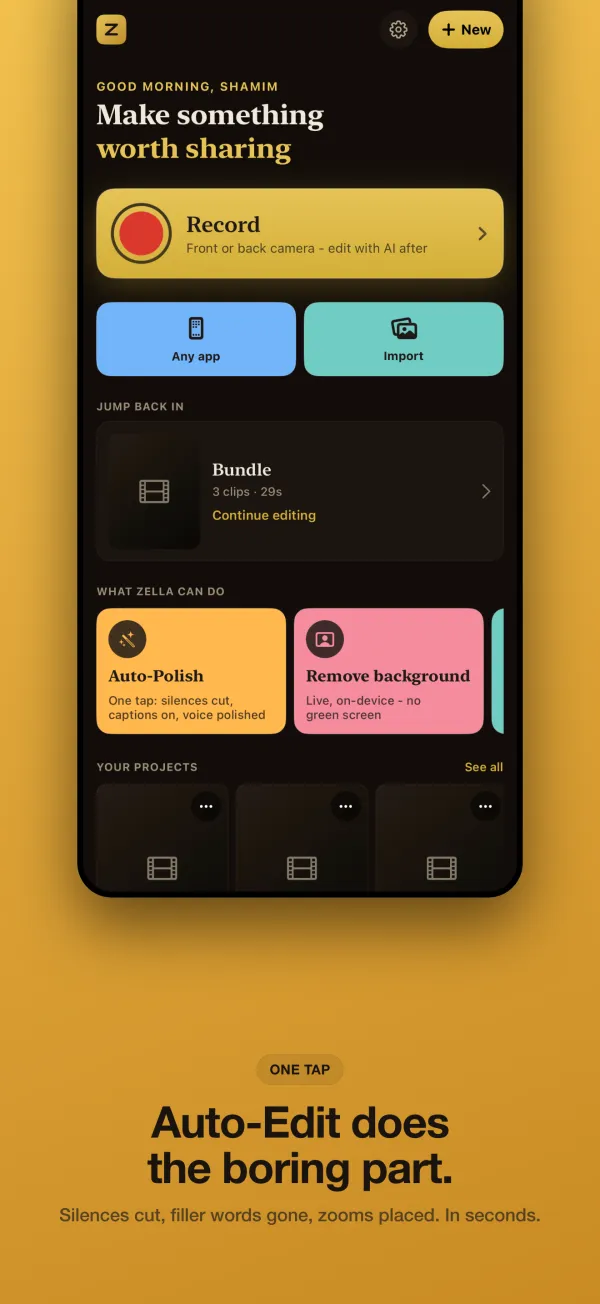
Der eingebaute iOS-Recorder legt dir einen rohen Clip in Fotos ab und sonst nichts. Zella nimmt den Bildschirm auf und gibt dir danach eine Zeitleiste für mehrere Clips, Pfeile und Beschriftungen, Untertitel und Export-Voreinstellungen, alles in derselben App.
Aufnahmen werden schon während des Aufnehmens in Abschnitten auf dem Handy gespeichert. Ein eingehender Anruf oder ein leerer Akku kostet dich also den Rest der Aufnahme, nie den Teil, den du schon hast.
- iPhone
- In jedem Plan kostenlos
Kurz gesagt
Zella ist eine Bildschirmaufnahme-App für das iPhone (iOS 18 oder neuer), die das Aufgenommene auch gleich bearbeitet: Sie erfasst den Bildschirm mit Apples ReplayKit, und die Übertragung des ganzen Geräts nimmt auch andere Apps auf, genau das, was eine App-Demo braucht. Danach schneidest, untertitelst und markierst du die Aufnahme in einem vollständigen Editor auf dem Handy und exportierst MP4, MOV oder GIF. Es ist kostenlos, ohne Wasserzeichen, und nichts wird hochgeladen.
So geht's in Zella
-
Schritt 1: Bildschirmaufnahme wählen
Öffne Zella und wähle screen recording für Zellas eigene Aufnahme oder whole-device broadcast, um alles auf dem Handy aufzunehmen, auch andere Apps. Die Übertragung startet über die Systemauswahl von Apple.
-
Schritt 2: Deine Demo durchspielen
Wechsle zur App, die du zeigen willst, und gehe die Schritte in gleichmäßigem Tempo durch. Eine kurze Pause zwischen den Schritten macht saubere Schnitte später leichter.
-
Schritt 3: Die Aufnahme in den Editor holen
Beende die Aufnahme und öffne sie im Editor von Zella, wo sie schnittbereit auf der Zeitleiste liegt. Du hast schon mit dem iOS-Recorder aufgenommen? Nutze Import from Photos und bearbeite diesen Clip.
-
Schritt 4: Zeigen, wohin man schauen soll
Auf dem Handy gibt es keinen Cursor, deshalb gibt es Arrows & Labels: Spotlight lenkt den Blick, Number badges nummerieren Schritte, und Blur oder Pixelate verdeckt alles Private. Clean Up entfernt die Pausen mit einem Tipp.
-
Schritt 5: Für das Ziel exportieren
Tippe auf Export und wähle MP4, MOV oder GIF mit einer Voreinstellung für TikTok / Reels / Shorts, YouTube oder Instagram, oder sichere das Projekt als .zella-Datei, um es am Mac fertigzustellen.
Warum auf diesem Weg
Nimmt auch andere Apps auf, nicht nur Zella
Die Übertragung des ganzen Geräts läuft über die Systemauswahl und nimmt geräteweit auf. So zeigst du ehrlich, wie eine mobile App funktioniert.
Ein Editor, nicht nur eine Datei
Schneiden, kürzen, Lücken schließen und umsortieren auf einer Touch-Zeitleiste, Untertitel Wort für Wort hinzufügen und Pfeile, Beschriftungen und Spotlights genau dort setzen, wohin die Zuschauer schauen sollen.
Nichts verlässt das Handy
Aufnehmen, Bearbeiten und Export laufen auf dem Gerät, ohne Konto und ohne Upload. Wenn du den großen Bildschirm willst, gibst du das Projekt als .zella-Datei an den Mac weiter.
Das brauchst du
- iPhone mit iOS 18 oder neuer
- Kostenlos in jeder Stufe: kein Wasserzeichen, Exporte bis zu 2 Minuten bei 1080p
- Zella Pro ($89.99 einmalig, Mac und iPhone) für längere Exporte und 4K
Fragen
Was ist der Unterschied zur eingebauten Bildschirmaufnahme des iPhones?
Die eingebaute Aufnahme speichert einen Clip und hört dort auf. Zella nimmt mit derselben Apple-Technik ReplayKit auf und lässt dich den Clip dann am Handy schneiden, untertiteln, markieren und mit Voreinstellungen für TikTok, Reels, Shorts, YouTube und Instagram exportieren.
Kann Zella andere Apps auf meinem iPhone aufnehmen?
Ja. Die Übertragung des ganzen Geräts erfasst über die Systemauswahl das gesamte Gerät, andere Apps eingeschlossen. Die Aufnahme eines Bereichs gibt es nur am Mac (zieh den Bereich über ein Fenster auf, um nur dieses Fenster aufzunehmen).
Kann ich in einer iPhone-Aufnahme Tipper oder Tastenkürzel einblenden?
Cursor-, Klick- und Tastenverfolgung gibt es nur am Mac, weil ein Handy keinen Cursor hat. Füge stattdessen ein Keystroke-Callout hinzu und tippe das Kürzel in sein Textfeld, oder zeige mit Spotlight-, Arrow- und Number-Callouts, wo man tippen soll.
Ist es kostenlos, und gibt es ein Wasserzeichen?
Es ist kostenlos, ohne Wasserzeichen und ohne Konto. Kostenlose Exporte dauern bis zu 2 Minuten bei bis zu 1080p, und 1080p bleibt für immer kostenlos. Zella Pro ist ein einmaliger Universal Purchase für $89.99, der die Längenbegrenzung aufhebt und 4K auf iPhone und Mac bringt.
Was ist, wenn während der Aufnahme ein Anruf kommt?
Zella schreibt jede Aufnahme beim Aufnehmen in Abschnitten, sodass das Material bis zur Unterbrechung erhalten bleibt. Das gilt genauso, wenn der Akku leer ist oder iOS die App in den Hintergrund schickt.
Ähnliche Tools
Anleitung lesen (auf Englisch)
iPhone-Bildschirmaufnahme
Dauerhaft kostenlos. Kein Wasserzeichen, kein Konto, keine Karte.