Rekam layar iPhone
Rekam layar iPhone dan edit tanpa keluar dari ponsel
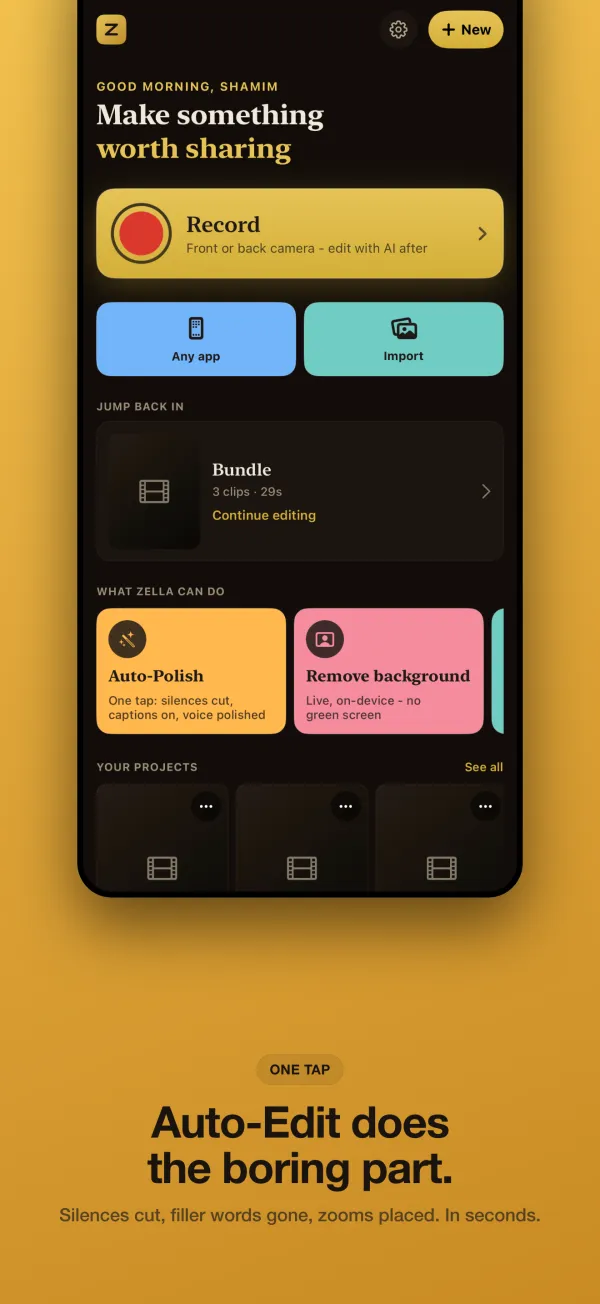
Perekam bawaan iOS hanya memberimu klip mentah di Foto, tanpa apa-apa lagi. Zella menangkap layar lalu langsung menyerahkan timeline multi-klip, panah dan label, subtitle, serta preset ekspor, semuanya di aplikasi yang sama.
Rekaman ditulis ke ponsel per segmen selagi merekam, jadi panggilan masuk atau baterai yang menipis hanya mengorbankan sisa rekaman, tidak pernah bagian yang sudah kamu dapat.
- iPhone
- Gratis di setiap paket
Jawaban singkat
Zella adalah aplikasi rekam layar iPhone (iOS 18 atau lebih baru) yang juga mengedit hasil rekamanmu: aplikasi ini menangkap layar lewat ReplayKit milik Apple, dan siaran seluruh perangkatnya juga menangkap aplikasi lain, persis yang dibutuhkan demo aplikasi. Setelah itu kamu memotong, memberi subtitle, dan menambah anotasi di editor lengkap langsung di ponsel, lalu mengekspor MP4, MOV, atau GIF. Gratis tanpa watermark, dan tidak ada yang diunggah.
Cara melakukannya di Zella
-
Langkah 1: Pilih cara menangkap layar
Buka Zella lalu pilih screen recording untuk tangkapan layar milik Zella sendiri, atau whole-device broadcast untuk menangkap semua yang ada di ponsel, termasuk aplikasi lain. Siaran dimulai dari pemilih siaran sistem milik Apple.
-
Langkah 2: Jalankan demomu
Pindah ke aplikasi yang mau kamu tunjukkan dan kerjakan langkah-langkahnya dengan tempo stabil. Jeda singkat di antara langkah membuat pemotongan nanti lebih bersih.
-
Langkah 3: Bawa rekaman ke editor
Hentikan tangkapan lalu buka rekaman di editor Zella, tempat klip sudah ada di timeline dan siap dipotong. Sudah merekam pakai perekam iOS? Pakai Import from Photos dan edit klip itu.
-
Langkah 4: Tunjukkan bagian yang harus dilihat
Ponsel tidak punya kursor, jadi pakai Arrows & Labels: Spotlight untuk menarik fokus, Number badges untuk langkah-langkah, dan Blur atau Pixelate untuk menutupi hal pribadi. Clean Up menghapus bagian jeda hanya dengan satu ketukan.
-
Langkah 5: Ekspor sesuai tujuan
Ketuk Export dan pilih MP4, MOV, atau GIF dengan preset TikTok / Reels / Shorts, YouTube, atau Instagram, atau simpan proyek sebagai file .zella untuk diselesaikan di Mac.
Kenapa dengan cara ini
Menangkap aplikasi lain, bukan hanya Zella
Whole-device broadcast berjalan lewat pemilih siaran sistem, jadi merekam di seluruh perangkat. Itulah cara jujur untuk memperlihatkan aplikasi seluler yang sedang bekerja.
Editor, bukan sekadar file
Potong, trim, ripple-delete, dan susun ulang di timeline sentuh, tambahkan subtitle kata demi kata, lalu letakkan panah, label, dan spotlight tepat di tempat yang harus dilihat penonton.
Tidak ada yang keluar dari ponsel
Merekam, mengedit, dan mengekspor berjalan di perangkat tanpa akun dan tanpa unggahan. Kalau butuh layar besar, serahkan proyeknya ke Mac sebagai file .zella.
Yang kamu butuhkan
- iPhone dengan iOS 18 atau lebih baru
- Gratis di semua tier: tanpa watermark, ekspor hingga 2 menit pada 1080p
- Zella Pro ($89.99 sekali bayar, Mac dan iPhone) untuk ekspor lebih panjang dan 4K
Pertanyaan
Apa bedanya dengan perekam layar bawaan iPhone?
Perekam bawaan menyimpan klip lalu berhenti di situ. Zella merekam dengan teknologi ReplayKit yang sama dari Apple, lalu memungkinkan kamu memotong, memberi subtitle, menambah anotasi, dan mengekspor klip di ponsel dengan preset untuk TikTok, Reels, Shorts, YouTube, dan Instagram.
Bisakah Zella merekam aplikasi lain di iPhone saya?
Bisa. Whole-device broadcast menangkap seluruh perangkat, termasuk aplikasi lain, lewat pemilih siaran sistem. Rekam area adalah fitur Mac (gambar area di atas sebuah jendela untuk merekam jendela itu saja).
Bisakah saya menampilkan ketukan atau pintasan keyboard di rekaman iPhone?
Pelacakan kursor, klik, dan ketukan tombol hanya ada di Mac, karena ponsel tidak punya kursor. Sebagai gantinya, tambahkan callout Keystroke dan ketik pintasannya di kolom teksnya, atau pakai callout Spotlight, Arrow, dan Number untuk menunjukkan bagian yang harus diketuk.
Apakah gratis, dan adakah watermark?
Gratis, tanpa watermark dan tanpa akun. Ekspor gratis sampai 2 menit pada resolusi hingga 1080p, dan 1080p tetap gratis selamanya. Zella Pro adalah Universal Purchase sekali bayar $89.99 yang menghapus batas durasi dan menambahkan 4K di iPhone dan Mac.
Bagaimana kalau ada panggilan masuk saat saya merekam?
Zella menulis setiap rekaman per segmen selagi merekam, jadi rekaman sampai saat terputus tetap tersimpan. Hal yang sama berlaku kalau baterai habis atau iOS memindahkan aplikasi ke latar belakang.
Alat terkait
Baca panduannya (dalam bahasa Inggris)
Rekam layar iPhone
Gratis selamanya. Tanpa watermark, tanpa akun, tanpa kartu.