Rekam layar Mac
Aplikasi rekam layar Mac gratis yang bisa merekam suara internal
Merekam suara yang diputar di Mac, bukan hanya suaramu sendiri, adalah bagian yang sering bikin orang buntu. Di Zella tidak ada yang perlu dipasang tambahan: aktifkan Mic di panel Setup, lalu suara sistem otomatis dicampur dengan mikrofonmu.
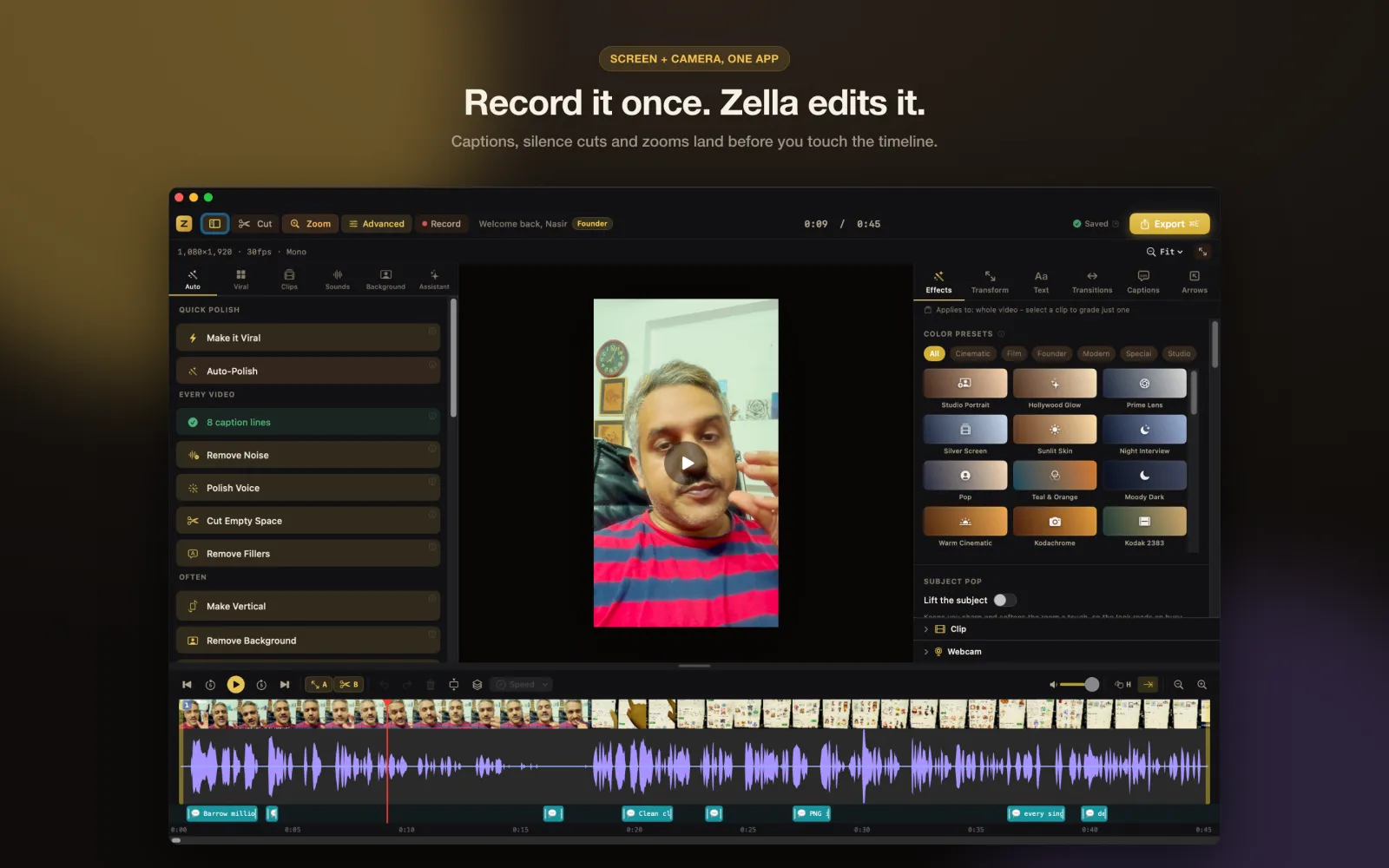
Dan hasil rekamannya tidak berhenti sebagai file. Kamu memilih apa yang mau direkam dari menu bar, merekam, lalu klipnya masuk ke editor lengkap dengan subtitle, pemotongan, zoom, dan preset ekspor. Jadi tutorial atau demo produk bisa dari ide sampai terposting tanpa aplikasi kedua.
Semuanya berjalan di Mac-mu. Tidak perlu membuat akun, tidak ada unggahan, tidak ada pustaka cloud, dan versi gratis tidak pernah menempelkan watermark pada hasil ekspormu.
- Mac
- Gratis di setiap paket
Jawaban singkat
Zella adalah aplikasi rekam layar Mac gratis dengan suara internal (macOS 14 Sonoma atau lebih baru, Apple Silicon atau Intel): nyalakan Mic dan Zella merekam mikrofonmu bersama suara yang sedang diputar di Mac, sambil menangkap layar penuh, satu area, atau hanya kameramu. Durasi rekaman tidak terbatas dan hasil ekspor tidak pernah diberi watermark; ekspor gratis bisa sampai 2 menit pada resolusi hingga 1080p. Begitu kamu berhenti, klip langsung terbuka di editor Zella, tempat satu klik Auto-Polish memotong bagian hening, dan subtitle tinggal satu klik lagi.
Cara melakukannya di Zella
-
Langkah 1: Buka panel Setup
Klik ikon Zella di menu bar. Panel Ready to record terbuka dengan tiga tombol sumber: Screen, Camera, dan Mic. Mic merekam mikrofonmu bersama suara yang sedang diputar di Mac.
-
Langkah 2: Pilih Full, Region, atau Window
Pakai pengalih Full / Region. Region memungkinkan kamu menggambar persegi panjang dengan preset seperti 16:9 YouTube, 9:16 TikTok, 4:5 Instagram, atau 1:1 Square, sedangkan Window mengikuti satu jendela aplikasi meski dipindah. Matikan Screen dan nyalakan Camera untuk rekaman kamera saja.
-
Langkah 3: Pilih kualitas lalu mulai
Pilih 720p, 1080p, atau 4K, lalu klik Start Recording. Hitung mundur 3-2-1 berjalan, dan toolbar kecil yang melayang dengan timer muncul.
-
Langkah 4: Jeda, lanjutkan, dan berhenti
Klik jeda di toolbar kalau kamu perlu pergi sebentar; waktu jeda tidak ikut terekam dan klipnya tetap satu file utuh dengan audio dan video yang sinkron. Klik kotak merah untuk berhenti.
-
Langkah 5: Edit dan ekspor
Editor terbuka dengan rekamanmu sudah termuat. Potong, perbaiki subtitle, atau pertahankan hasil Auto-Polish, lalu klik Export dan pilih MP4, MOV, GIF, atau M4A dengan preset platform.
Kenapa dengan cara ini
Empat mode rekam, satu panel
Layar penuh, area yang kamu gambar, atau kamera saja, plus webcam dalam bubble di atas layar saat Screen dan Camera sama-sama aktif. Memilih area 9:16 juga langsung menyiapkan ekspor untuk TikTok dan Reels.
Dibuat untuk rekaman panjang
Audio dan video tetap sinkron dari awal sampai akhir, Zella menjaga layar tetap menyala selama kamu merekam, dan kalau aplikasi sempat crash di tengah rekaman, pemulihan crash menawarkan penyelamatan file saat kamu membukanya lagi.
Tutorial yang rapi sejak merekam
Nyalakan tampilan ketukan tombol di toolbar supaya penonton melihat pintasan yang kamu tekan, lalu atur lingkaran klik dan kursor yang lebih halus di Studio Settings. Klik yang direkam Zella kemudian menggerakkan Auto-Zoom Clicks di editor.
Yang kamu butuhkan
- macOS 14 Sonoma atau lebih baru, di Apple Silicon atau Intel
- Izin Screen Recording, Camera, dan Microphone, cukup diberikan sekali
- Gratis di semua tier: rekaman tanpa batas, tanpa watermark, ekspor hingga 2 menit pada 1080p
- Zella Pro ($89.99 sekali bayar, Mac dan iPhone) untuk ekspor lebih dari 2 menit, 4K, dan 8K
Pertanyaan
Bagaimana cara merekam layar Mac dengan suara internal?
Klik ikon Zella di menu bar, nyalakan Screen dan Mic di panel Setup, lalu klik Start Recording. Mic merekam mikrofonmu yang dicampur dengan suara sistem Mac, jadi suara aplikasi atau video yang kamu tampilkan ikut terekam. Berpindah perangkat keluaran suara, misalnya ke AirPods, tidak memengaruhi rekaman.
Apakah aplikasi rekam layar Mac Zella benar-benar gratis?
Ya. Merekam tidak terbatas dan gratis selamanya, tanpa watermark dan tanpa akun. Versi gratis mengekspor hingga 2 menit pada resolusi sampai 1080p. Zella Pro, pembelian sekali bayar $89.99 yang juga berlaku di iPhone, menghapus batas durasi dan menambahkan ekspor 4K dan 8K, dan setiap instalasi baru mendapat Pro Week: 7 hari Pro tanpa kartu.
Bisakah saya merekam satu jendela atau sebagian layar saja?
Bisa. Mode Window mengikuti satu jendela aplikasi, bahkan saat kamu memindahkannya, dan tidak menyertakan desktop serta jendela lain. Mode Region merekam persegi panjang yang kamu gambar, dengan ukuran piksel persis, lengkap dengan preset 16:9, 9:16, 4:5, dan 1:1.
Apakah rekaman saya diunggah ke suatu tempat?
Tidak. Zella merekam dan mengedit di Mac-mu, tanpa server dan tanpa pustaka cloud. Fitur opsional yang berhubungan dengan internet hanyalah AI Assistant, yang mengirim perintah yang kamu ketik dan ringkasan singkat proyek ke penyedia pilihanmu memakai kunci milikmu sendiri, serta pencarian stok Auto B-Roll, yang mengirim satu kata kunci.
Apa yang terjadi kalau Zella crash saat saya merekam?
Buka lagi aplikasinya dan setujui permintaan pemulihan untuk menyelamatkan file. Zella juga menjaga layar tetap menyala selama rekaman, karena layar yang masuk mode tidur bisa memutus rekaman layar di tengah jalan.
Alat terkait
Baca panduannya (dalam bahasa Inggris)
Rekam layar Mac
Gratis selamanya. Tanpa watermark, tanpa akun, tanpa kartu.