Mac ekran kaydı
Sistem sesini de kaydeden ücretsiz Mac ekran kaydı
Sadece sesini değil, Mac'inin çaldığı sesi de kaydetmek insanların en çok takıldığı yerdir. Zella'da bunun için ekstra bir şey kurman gerekmez: Setup panelinde Mic'i aç, sistem sesi mikrofonunla otomatik karışır.
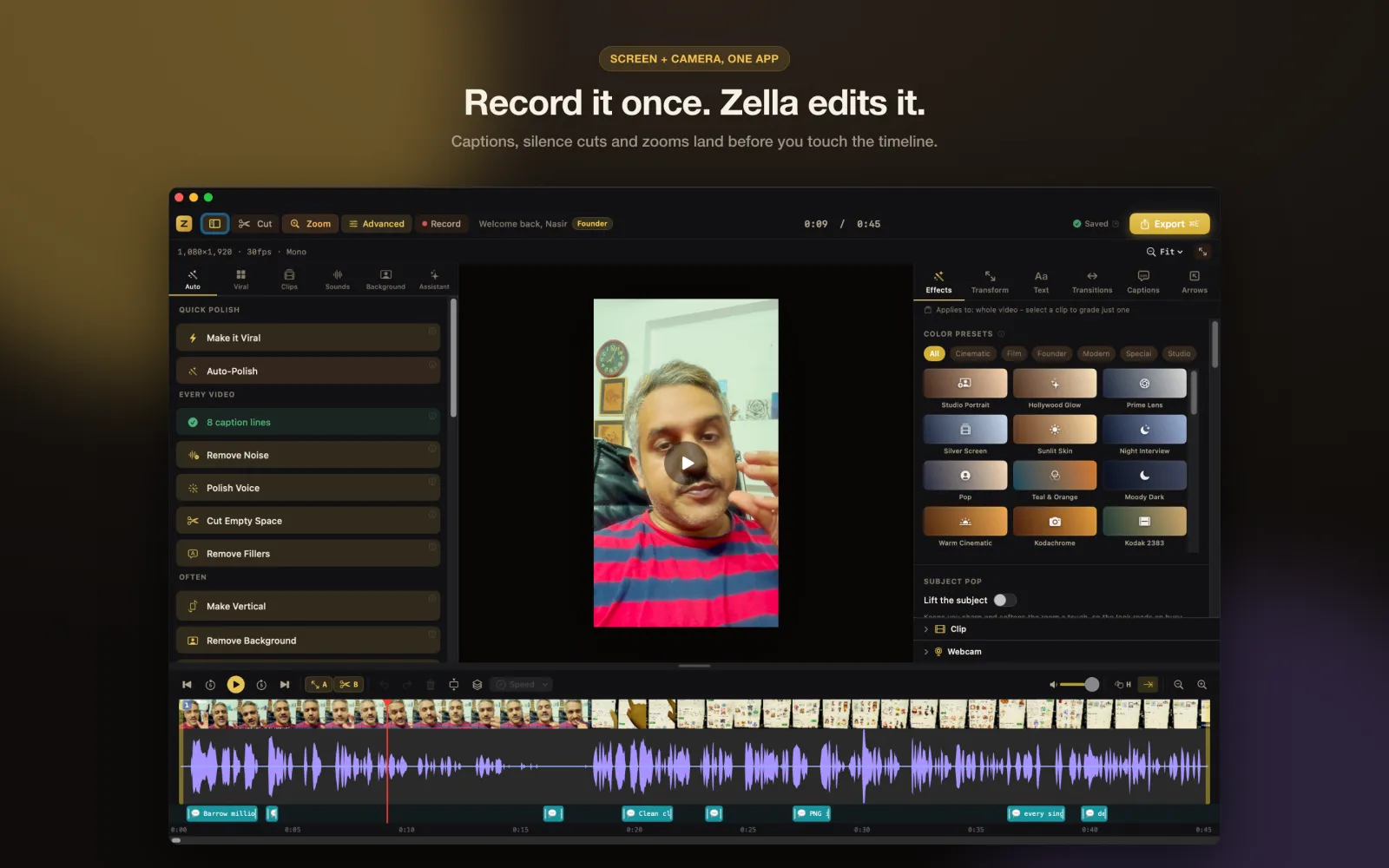
Üstelik iş dosyada bitmiyor. Neyi yakalayacağını menü çubuğundan seçip kaydediyorsun, klip altyazı, kesme, yakınlaştırma ve dışa aktarma ön ayarları olan tam bir düzenleyiciye düşüyor; yani bir eğitim videosu ya da ürün tanıtımı ikinci bir uygulamaya geçmeden fikirden paylaşıma gelebilir.
Her şey Mac'inde olur. Hesap açmak yok, yükleme yok, bulut kitaplığı yok; ücretsiz sürüm dışa aktardığın videoya asla filigran basmaz.
- Mac
- Her planda ücretsiz
Kısa cevap
Zella, sistem sesini de kaydeden ücretsiz bir Mac ekran kayıt uygulamasıdır (macOS 14 Sonoma veya üstü, Apple Silicon ya da Intel): Mic'i açtığında mikrofonunu ve Mac'inin çaldığı sesi birlikte kaydeder; tam ekranı, bir bölgeyi ya da sadece kameranı yakalar. Kayıt süresi sınırsızdır ve dışa aktarımlarda filigran olmaz; ücretsiz dışa aktarım en fazla 2 dakika ve en fazla 1080p olur. Durdurduğunda klip Zella'nın düzenleyicisinde açılır; Auto-Polish tek tıkla sessizlikleri keser, altyazı da bir tık uzağında.
Zella'da nasıl yapılır
-
1. adım: Setup panelini aç
Menü çubuğundaki Zella simgesine tıkla. Ready to record paneli üç kaynak anahtarıyla açılır: Screen, Camera ve Mic. Mic, mikrofonunu Mac'inin çaldığı sesle birlikte kaydeder.
-
2. adım: Full, Region veya Window seç
Full / Region anahtarını kullan. Region ile 16:9 YouTube, 9:16 TikTok, 4:5 Instagram ya da 1:1 Square gibi bir ön ayarla dikdörtgen çizersin; Window ise taşınsa bile tek bir uygulama penceresini takip eder. Sadece kamerayla çekmek için Screen'i kapat, Camera'yı aç.
-
3. adım: Kaliteyi seç ve başlat
720p, 1080p veya 4K seç, sonra Start Recording'e tıkla. 3-2-1 geri sayımı çalışır ve zamanlayıcılı küçük bir yüzen araç çubuğu belirir.
-
4. adım: Duraklat, devam et ve durdur
Ara vermek için araç çubuğundaki duraklat düğmesine tıkla; duraklatılan süre dışarıda kalır ve klip ses ve görüntüsü senkron tek bir dosya olarak devam eder. Durdurmak için kırmızı kareye tıkla.
-
5. adım: Düzenle ve dışa aktar
Düzenleyici kaydınla birlikte açılır. Kırp, bir altyazıyı düzelt ya da Auto-Polish'in yaptıklarını olduğu gibi bırak; sonra Export'a tıkla ve bir platform ön ayarıyla MP4, MOV, GIF veya M4A seç.
Neden böyle yapmalı
Tek panelde dört yakalama modu
Tam ekran, çizdiğin bir bölge ya da sadece kamera; Screen ve Camera birlikte açıkken web kameran da ekranın üstünde bir balon olarak görünür. 9:16 bölge seçmek dışa aktarmayı TikTok ve Reels için de hazırlar.
Uzun çekimler için yapıldı
Ses ve görüntü baştan sona senkron kalır, Zella kayıt sırasında ekranı uyanık tutar ve uygulama çekim ortasında çökerse, bir sonraki açılışta çökme kurtarma dosyayı kurtarmayı önerir.
Kayıt sırasında eğitim cilası
Araç çubuğunda tuş gösterimini aç, izleyiciler bastığın kısayolları görsün; Studio Settings'ten tıklama halkalarını ve daha yumuşak imleci ayarla. Zella'nın sonradan kaydettiği tıklamalar düzenleyicide Auto-Zoom Clicks'i yönlendirir.
İhtiyacın olanlar
- macOS 14 Sonoma veya üstü, Apple Silicon ya da Intel
- Screen Recording, Camera ve Microphone izni, bir kez verilir
- Her planda ücretsiz: sınırsız kayıt, filigran yok, 1080p'de 2 dakikaya kadar dışa aktarım
- 2 dakikadan uzun dışa aktarım, 4K ve 8K için Zella Pro (tek seferlik $89.99, Mac ve iPhone)
Sorular
Mac'te sistem sesiyle ekran kaydı nasıl alınır?
Menü çubuğundaki Zella simgesine tıkla, Setup panelinde Screen ve Mic'i aç ve Start Recording'e tıkla. Mic, mikrofonunu Mac'inin sistem sesiyle karıştırarak kaydeder; yani gösterdiğin uygulamanın ya da videonun sesi de kayıtta olur. Sesin çalındığı yeri değiştirmek, örneğin AirPods'a geçmek, kaydı etkilemez.
Zella'nın Mac ekran kaydı gerçekten ücretsiz mi?
Evet. Kayıt sınırsız ve sonsuza dek ücretsizdir; filigran ve hesap yoktur. Ücretsiz sürüm en fazla 2 dakika ve en fazla 1080p dışa aktarır. iPhone'u da kapsayan tek seferlik $89.99'luk Zella Pro süre sınırını kaldırır, 4K ve 8K dışa aktarım ekler; her yeni kurulum ayrıca Pro Week alır: kart istemeden 7 gün Pro.
Sadece tek bir pencereyi ya da ekranın bir bölümünü kaydedebilir miyim?
Evet. Window modu, taşısan bile tek bir uygulama penceresini takip eder ve masaüstünü ile diğer pencereleri dışarıda bırakır. Region modu çizdiğin dikdörtgeni tam piksel boyutuyla kaydeder; 16:9, 9:16, 4:5 ve 1:1 için ön ayarlar vardır.
Kaydım bir yere yükleniyor mu?
Hayır. Zella kaydı ve düzenlemeyi Mac'inde yapar; sunucu ve bulut kitaplığı yoktur. İnternete çıkan isteğe bağlı özellikler şunlardır: seçtiğin sağlayıcıya kendi anahtarınla yazdığın istemi ve kısa bir proje özetini gönderen AI Assistant ve tek bir anahtar kelime gönderen Auto B-Roll'un stok araması.
Kayıt sırasında Zella çökerse ne olur?
Uygulamayı yeniden aç ve dosyayı kurtarmak için kurtarma isteğini kabul et. Zella ayrıca çekim boyunca ekranı uyanık tutar, çünkü uykuya geçen ekran ekran kaydını yarıda kesebilir.
İlgili araçlar
Mac ekran kaydı
Sonsuza kadar ücretsiz. Filigran yok, hesap yok, kart yok.