Gravador de tela para Mac
Um gravador de tela grátis para Mac que grava o áudio interno
Gravar o que o Mac está tocando, e não só a sua voz, é onde a maioria das pessoas trava. No Zella não há nada extra para instalar: ative o Mic no painel Setup e o áudio do sistema entra misturado com o microfone automaticamente.
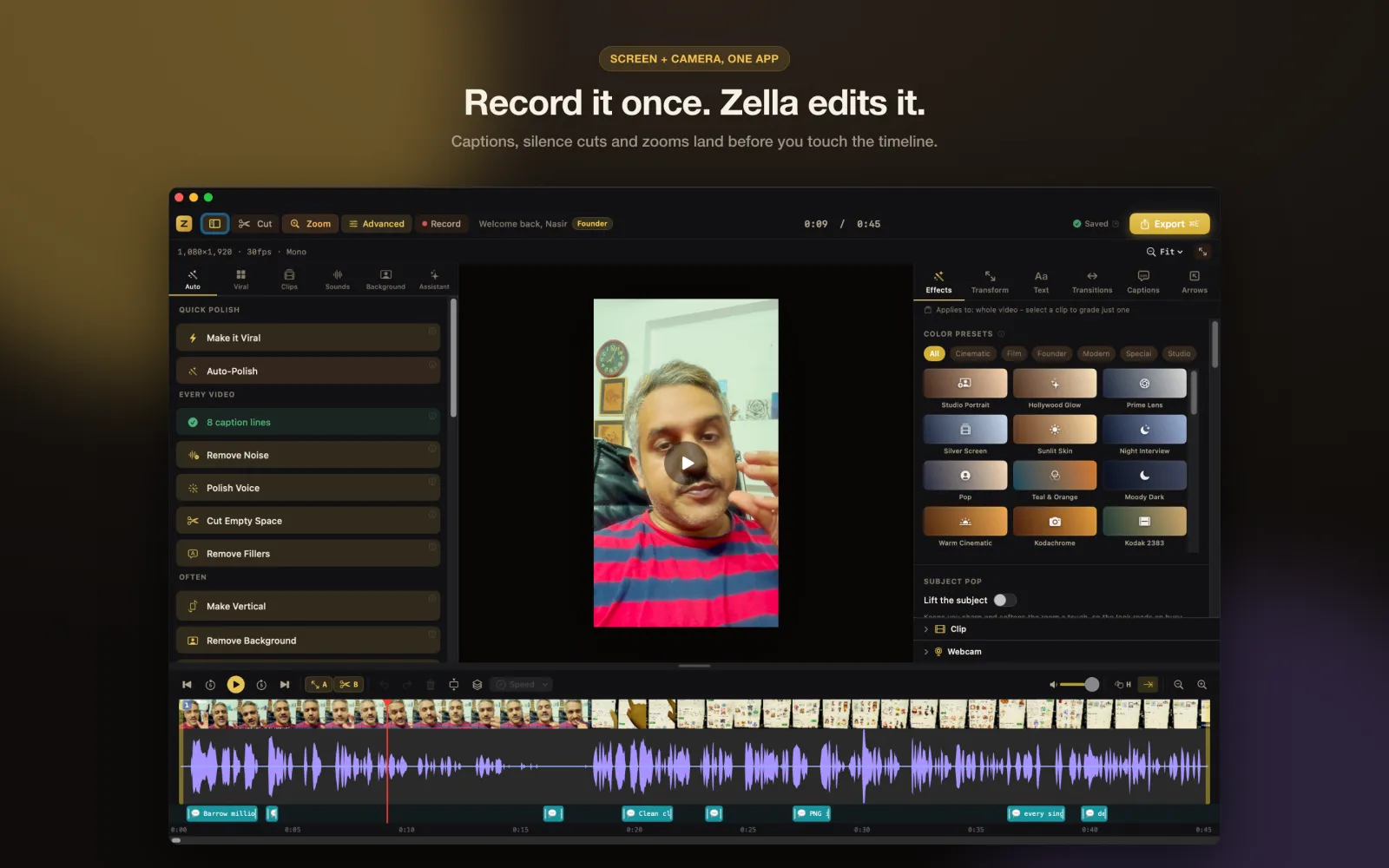
E a gravação não termina no arquivo. Você escolhe o que capturar na barra de menus, grava, e o clipe cai num editor completo com legendas, cortes, zooms e predefinições de exportação, então um tutorial ou uma demonstração de produto vai da ideia à publicação sem um segundo app.
Tudo acontece no seu Mac. Não há conta para criar, nem envio, nem biblioteca na nuvem, e o plano grátis nunca coloca marca d'água no que você exporta.
- Mac
- Grátis em todos os planos
Resposta rápida
O Zella é um gravador de tela grátis para Mac com áudio interno (macOS 14 Sonoma ou mais recente, Apple Silicon ou Intel): ative o Mic e ele grava seu microfone junto com o som que o Mac está tocando, capturando a tela inteira, uma região ou só a câmera. A gravação não tem limite de duração e as exportações nunca levam marca d'água; uma exportação grátis vai até 2 minutos em até 1080p. Ao parar, o clipe abre no editor do Zella, onde um clique em Auto-Polish corta os silêncios e as legendas estão a mais um clique.
Como fazer na Zella
-
Passo 1: Abra o painel Setup
Clique no ícone do Zella na barra de menus. O painel Ready to record abre com três opções de origem: Screen, Camera e Mic. O Mic grava seu microfone junto com o som que o Mac está tocando.
-
Passo 2: Escolha Full, Region ou Window
Use o seletor Full / Region. Region permite desenhar um retângulo com uma predefinição como 16:9 YouTube, 9:16 TikTok, 4:5 Instagram ou 1:1 Square, e Window acompanha uma única janela de app mesmo quando ela se move. Desligue Screen e ligue Camera para gravar só com a câmera.
-
Passo 3: Escolha a qualidade e comece
Escolha 720p, 1080p ou 4K e clique em Start Recording. Uma contagem regressiva 3-2-1 roda e aparece uma pequena barra flutuante com um cronômetro.
-
Passo 4: Pause, retome e pare
Clique em pausar na barra para dar uma saída; o tempo pausado fica de fora e o clipe continua sendo um único arquivo contínuo com áudio e vídeo em sincronia. Clique no quadrado vermelho para parar.
-
Passo 5: Edite e exporte
O editor abre com sua gravação carregada. Corte, ajuste uma legenda ou fique com o que o Auto-Polish fez, depois clique em Export e escolha MP4, MOV, GIF ou M4A com uma predefinição de plataforma.
Por que fazer assim
Quatro modos de captura, um só painel
Tela inteira, uma região desenhada ou só a câmera, além da sua webcam num balão sobre a tela quando Screen e Camera estão ligados. Escolher uma região 9:16 também já deixa a exportação pronta para TikTok e Reels.
Feito para gravações longas
Áudio e vídeo ficam em sincronia do começo ao fim, o Zella mantém a tela acesa enquanto você grava, e se o app travar no meio da gravação, a recuperação de falhas oferece resgatar o arquivo na próxima vez que você abrir.
Acabamento de tutorial enquanto você grava
Ligue a exibição de teclas na barra para quem assiste ver os atalhos que você aperta, e configure anéis de clique e um cursor mais suave em Studio Settings. Os cliques que o Zella grava depois alimentam o Auto-Zoom Clicks no editor.
O que você precisa
- macOS 14 Sonoma ou mais recente, em Apple Silicon ou Intel
- Permissão de Gravação de Tela, Câmera e Microfone, concedida uma única vez
- Grátis em todos os planos: gravação ilimitada, sem marca d'água, exportações de até 2 minutos em 1080p
- Zella Pro ($89.99 uma vez, Mac e iPhone) para exportações com mais de 2 minutos, 4K e 8K
Dúvidas
Como gravar a tela do Mac com áudio interno?
Clique no ícone do Zella na barra de menus, ligue Screen e Mic no painel Setup e clique em Start Recording. O Mic grava seu microfone misturado com o áudio do sistema do Mac, então o som do app ou do vídeo que você está mostrando também vai para a gravação. Trocar a saída do som, por exemplo para AirPods, não afeta a gravação.
O gravador de tela do Zella para Mac é grátis mesmo?
Sim. A gravação é ilimitada e grátis para sempre, sem marca d'água e sem conta. O plano grátis exporta até 2 minutos em até 1080p. O Zella Pro, uma compra única de $89.99 que também vale para o iPhone, tira o limite de duração e libera exportação em 4K e 8K, e toda nova instalação ganha o Pro Week: 7 dias de Pro sem cartão.
Posso gravar só uma janela ou parte da tela?
Pode. O modo Window acompanha uma única janela de app, mesmo que você a mova, e deixa a área de trabalho e as outras janelas de fora. O modo Region grava um retângulo que você desenha, no tamanho exato em pixels, com predefinições para 16:9, 9:16, 4:5 e 1:1.
Minha gravação é enviada para algum lugar?
Não. O Zella grava e edita no seu Mac, sem servidor e sem biblioteca na nuvem. Os recursos opcionais que falam com a internet são o AI Assistant, que envia o seu comando digitado e um resumo curto do projeto a um provedor que você escolhe, usando a sua própria chave, e a busca de vídeos de apoio do Auto B-Roll, que envia uma única palavra-chave.
O que acontece se o Zella travar enquanto eu gravo?
Abra o app de novo e aceite o aviso de recuperação para resgatar o arquivo. O Zella também mantém a tela acesa durante a gravação, porque uma tela que entra em repouso pode interromper uma gravação de tela.
Ferramentas relacionadas
Leia o manual (em inglês)
Gravador de tela para Mac
Grátis para sempre. Sem marca d'água, sem conta, sem cartão.