맥 화면 녹화
내부 소리까지 녹음되는 무료 맥 화면 녹화 프로그램
사람들이 가장 많이 막히는 부분은 내 목소리만이 아니라 맥에서 나오는 소리까지 녹음하는 일이에요. Zella에서는 따로 설치할 것이 없어요. 설정 패널에서 Mic를 켜면 시스템 소리가 마이크 소리와 자동으로 섞여요.
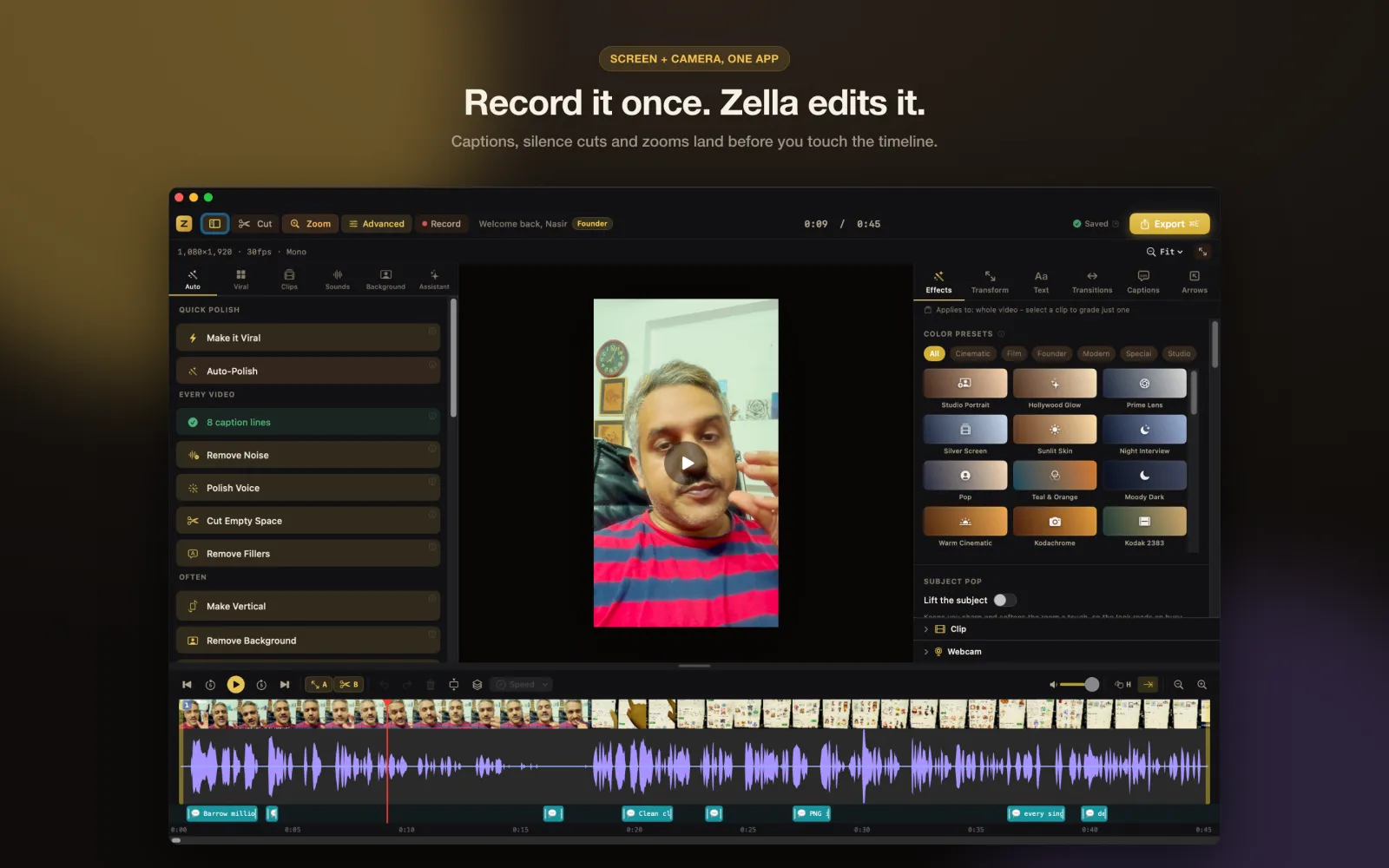
녹화한 뒤에도 파일로 끝나지 않아요. 메뉴 막대에서 무엇을 녹화할지 고르고 녹화하면, 자막, 컷 편집, 확대, 내보내기 프리셋이 모두 있는 에디터에 영상이 바로 열려요. 튜토리얼이나 제품 시연 영상을 다른 앱 없이 처음부터 업로드까지 만들 수 있어요.
모든 작업은 내 맥에서 이루어져요. 계정을 만들 필요도, 업로드도, 클라우드 보관함도 없고, 무료 요금제에서도 내보낸 영상에 워터마크가 찍히지 않아요.
- Mac
- 모든 요금제에서 무료
핵심 답변
Zella는 내부 소리까지 녹음되는 무료 맥 화면 녹화 프로그램이에요(macOS 14 Sonoma 이상, Apple Silicon과 Intel 모두 지원). Mic를 켜면 마이크 소리와 맥에서 나오는 소리가 함께 녹음되고, 전체 화면, 영역, 카메라만 녹화할 수도 있어요. 녹화 시간은 무제한이고 내보낸 영상에 워터마크가 붙지 않아요. 무료 내보내기는 최대 2분, 최대 1080p까지예요. 녹화를 멈추면 Zella 에디터가 바로 열리고, Auto-Polish를 한 번 누르면 무음 구간이 잘리고, 자막은 한 번 더 누르면 돼요.
Zella에서 하는 방법
-
1단계: 설정 패널 열기
메뉴 막대의 Zella 아이콘을 클릭하세요. 녹화 준비 패널이 열리고 Screen, Camera, Mic 세 가지 입력 스위치가 보여요. Mic를 켜면 마이크 소리와 맥에서 나오는 소리가 함께 녹음돼요.
-
2단계: Full, Region, Window 중에서 고르기
Full / Region 스위치를 사용하세요. Region에서는 16:9 YouTube, 9:16 TikTok, 4:5 Instagram, 1:1 Square 같은 프리셋으로 사각형을 그릴 수 있고, Window는 창을 옮겨도 그 앱 창 하나만 따라가며 녹화해요. Screen을 끄고 Camera를 켜면 카메라만 녹화해요.
-
3단계: 화질을 고르고 시작하기
720p, 1080p, 4K 중에서 고른 뒤 Start Recording을 클릭하세요. 3-2-1 카운트다운이 지나고 타이머가 있는 작은 플로팅 도구 막대가 나타나요.
-
4단계: 일시정지, 다시 시작, 정지
잠깐 자리를 비울 때는 도구 막대의 일시정지를 누르세요. 멈춘 시간은 빠지고, 영상과 소리가 맞춰진 하나의 파일로 이어져요. 끝낼 때는 빨간 사각형을 클릭하세요.
-
5단계: 편집하고 내보내기
녹화한 영상이 열린 에디터가 나타나요. 자르거나, 자막을 고치거나, Auto-Polish가 한 작업을 그대로 쓰세요. 그다음 Export를 클릭해 플랫폼 프리셋과 함께 MP4, MOV, GIF, M4A 중에서 고르면 돼요.
이 방법이 좋은 이유
녹화 방식 네 가지를 패널 하나에서
전체 화면, 직접 그린 영역, 카메라만 녹화할 수 있어요. Screen과 Camera를 함께 켜면 화면 위에 웹캠이 말풍선처럼 떠요. 9:16 영역을 고르면 내보내기도 TikTok과 Reels에 맞춰져요.
긴 녹화도 안정적으로
처음부터 끝까지 소리와 영상이 어긋나지 않고, 녹화하는 동안 Zella가 화면이 꺼지지 않게 해 줘요. 녹화 중에 앱이 종료돼도 다음에 열 때 충돌 복구가 파일을 살려 줘요.
녹화하면서 튜토리얼 느낌까지
도구 막대에서 키 입력 표시를 켜면 시청자가 내가 누르는 단축키를 볼 수 있어요. Studio Settings에서 클릭 링과 부드러운 커서도 설정할 수 있어요. Zella가 기록해 둔 클릭은 나중에 에디터의 Auto-Zoom Clicks에 쓰여요.
준비물
- macOS 14 Sonoma 이상, Apple Silicon 또는 Intel
- 화면 기록, 카메라, 마이크 권한(한 번만 허용하면 돼요)
- 모든 요금제에서 무료: 무제한 녹화, 워터마크 없음, 1080p로 최대 2분 내보내기
- 2분을 넘는 내보내기와 4K, 8K는 Zella Pro(한 번 결제 $89.99, Mac과 iPhone 모두)
궁금한 점
맥에서 내부 소리까지 화면 녹화하려면 어떻게 하나요?
메뉴 막대의 Zella 아이콘을 클릭하고, 설정 패널에서 Screen과 Mic를 켠 뒤 Start Recording을 클릭하세요. Mic는 마이크 소리와 맥의 시스템 소리를 섞어서 녹음하기 때문에, 보여 주는 앱이나 영상에서 나오는 소리도 녹화에 들어가요. 소리가 나오는 곳을 AirPods 등으로 바꿔도 녹음에는 영향이 없어요.
Zella의 맥 화면 녹화는 정말 무료인가요?
네. 녹화는 무제한이고 영원히 무료예요. 워터마크도, 계정도 없어요. 무료 요금제는 최대 2분, 최대 1080p까지 내보내요. 한 번 결제하는 $89.99의 Zella Pro는 iPhone까지 함께 쓸 수 있고, 길이 제한을 없애고 4K와 8K 내보내기를 더해 줘요. 새로 설치하면 카드 없이 7일간 Pro를 쓰는 Pro Week도 받아요.
창 하나나 화면 일부만 녹화할 수 있나요?
네. Window 모드는 창을 옮겨도 앱 창 하나만 따라가며 녹화하고, 바탕화면과 다른 창은 화면에 나오지 않아요. Region 모드는 내가 그린 사각형을 정확한 픽셀 크기 그대로 녹화하고, 16:9, 9:16, 4:5, 1:1 프리셋이 있어요.
녹화한 영상이 어딘가에 업로드되나요?
아니요. Zella는 맥에서 녹화하고 편집해요. 서버도, 클라우드 보관함도 없어요. 인터넷을 쓰는 선택 기능은 두 가지예요. AI Assistant는 입력한 요청과 프로젝트 요약을 내가 고른 제공업체에 내 키로 보내고, Auto B-Roll의 스톡 검색은 키워드 하나를 보내요.
녹화 중에 Zella가 종료되면 어떻게 되나요?
앱을 다시 열고 복구 안내를 수락하면 파일을 살릴 수 있어요. 화면이 꺼지면 화면 녹화가 중간에 끊길 수 있어서, Zella는 녹화하는 동안 화면이 켜진 상태를 유지해요.