세로 영상 · Mac과 iPhone
가로 영상을 세로로 바꾸고 얼굴은 화면에 유지하세요
플랫폼마다 원하는 화면 모양이 달라요. 손으로 자르면 가장 중요한 것, 바로 내 머리가 잘리기 쉬워요. Make Vertical은 기기 안의 얼굴 인식으로 내 얼굴을 따라가서, 가로폭의 어느 부분을 남길지 정해요.
자막은 새 화면 안에 머물고, 고정된 타이틀과 콜아웃은 캔버스에 맞춰 조정되고, 플랫폼 프리셋이 정확한 출력 크기를 정하기 때문에 첫 내보내기부터 바로 올릴 수 있어요.
- Mac과 iPhone
- 무료, 내보내기 추가 기능은 Pro
핵심 답변
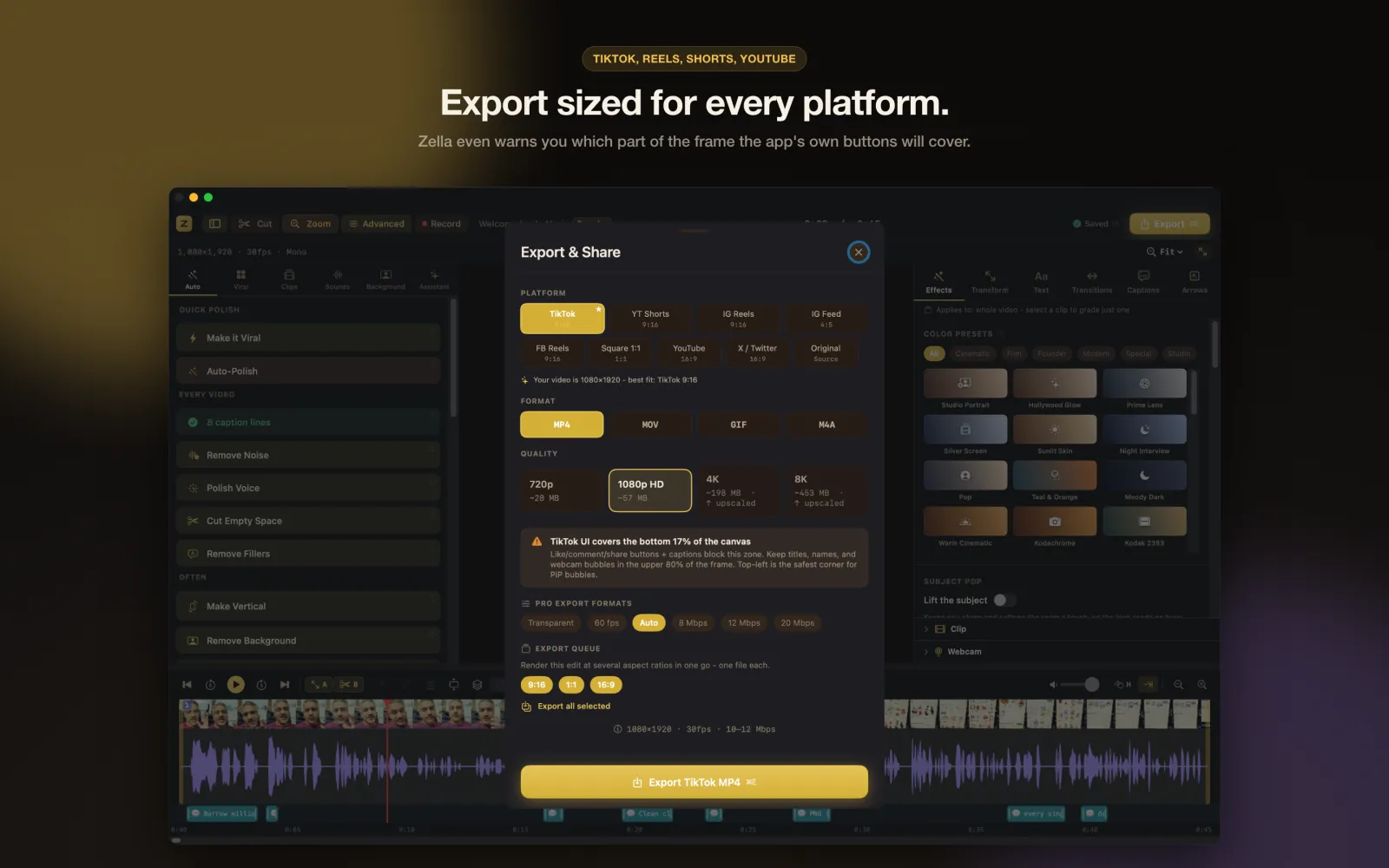
가로 영상을 세로로 바꾸려면 Mac이나 iPhone에서 Zella의 Make Vertical을 실행하세요. 가로나 정사각형 영상을 TikTok, Reels, Shorts용 9:16으로 바꾸고, 얼굴을 따라가서 잘라 낸 화면 안에 내가 계속 있어요. Mac에서는 사이드바의 PLATFORM 목록에서 대상을 고르고 크롭 오프셋과 함께 Fill이나 Fit을 고를 수도 있어요. 1080×1920 세로 내보내기는 무료이고 워터마크도 없어요. Zella Pro는 4K와, 하나의 편집에서 9:16, 1:1, 16:9를 한 번에 렌더링하는 멀티 비율 대기열을 더해 줘요.
Zella에서 하는 방법
-
1단계: 편집 마무리하기
원래 비율로 자르고, 자막을 넣고, 색 보정을 하세요. 마무리 작업 대부분이 세로 버전용이라면 먼저 비율을 바꿔도 돼요.
-
2단계: Make Vertical 실행하기
iPhone에서는 한 번 탭하면 되고, Mac에서는 사이드바의 OFTEN 영역에 있어요. Zella가 9:16 캔버스로 바꾸고, 꽉 차게 자르고, 얼굴을 따라가요.
-
3단계: Mac: 크롭 세밀하게 조정하기
PLATFORM 목록에서 잘라서 채우려면 Fill, 여백을 넣으려면 Fit을 고른 뒤 크롭 오프셋을 조금씩 옮기세요. Keep Face Centered는 내가 움직이면 크롭도 따라 움직여요.
-
4단계: 자막과 타이틀 확인하기
자막은 화면 안에 머물러요. 폰 화면에 맞게 크기를 키우고, 가장자리 근처에 놓은 타이틀이 있는지 확인하세요.
-
5단계: 프리셋으로 내보내기
1080×1920에는 TikTok / Reels / Shorts 프리셋을 고르세요. Pro가 있으면 멀티 비율 대기열이 같은 편집에서 1:1과 16:9도 렌더링해요.
이 방법이 좋은 이유
얼굴을 인식하고, 기기 안에서
Apple의 얼굴 인식이 Apple Silicon과 Intel Mac, iPhone에서 내가 움직이는 대로 따라가고, 업로드되는 것은 없어요.
Mac에서는 처음부터 세로로 녹화
녹화 전에 9:16 Region을 그리면 첫 프레임부터 내보내기가 TikTok과 Reels에 맞춰져요.
Pro로 한 번 편집, 모든 모양
멀티 비율 대기열은 한 번에 9:16, 1:1, 16:9를 세 개의 파일로 렌더링하고, 에디터를 원래대로 돌려놔요.
준비물
- macOS 14 Sonoma 이상(Apple Silicon 또는 Intel), 또는 iOS 18 이상의 iPhone
- 모든 요금제에서 무료: Make Vertical, 얼굴 추적, 1080×1920 내보내기, 워터마크 없음, 최대 2분
- 4K, 60 fps, 멀티 비율 대기열, 2분이 넘는 내보내기는 Zella Pro(한 번 결제 $89.99, Mac과 iPhone 모두)
궁금한 점
세로로 바꿀 때 얼굴을 화면에 유지하려면 어떻게 하나요?
내가 움직이는 대로 얼굴을 따라가는 Make Vertical을 쓰세요. Mac에서는 Keep Face Centered가 어떤 비율 변경에서도 똑같이 해 주고, 크롭 오프셋으로 고정된 프레이밍을 정할 수 있어요.
Fill과 Fit은 무엇이 다른가요?
Fill은 가운데에서 잘라 9:16 화면을 꽉 채워서 가장자리가 잘릴 수 있어요. Fit은 전체 화면을 유지하고 여백을 넣어요. 얼굴이 나오는 영상에는 Fill, 앱 전체 화면에는 Fit이 어울려요.
비율을 바꾸면 자막이 넘치나요?
아니요. 자막은 비율을 바꾼 화면 안에 머물러요. 새 모양에 맞게 크기와 위치를 정하세요.
9:16, 1:1, 16:9를 한 번에 내보낼 수 있나요?
네, Zella Pro로 가능해요. 멀티 비율 대기열이 하나의 편집에서 세 가지를 모두 렌더링해요. 무료 요금제에서는 플랫폼을 바꿔서 다시 내보내세요.
세로 영상 내보내기는 어떤 해상도인가요?
TikTok, Reels, Shorts 프리셋은 1080×1920으로 무료로 내보내요. 4K 내보내기는 Zella Pro에 포함돼요.