자동 자막 · Mac과 iPhone
영상에 움직이는 자막을 자동으로 추가하세요
대부분의 소셜 영상은 소리를 끄고 보기 때문에 자막은 가장 효과가 큰 편집 중 하나예요. 청각 장애가 있거나 잘 듣지 못하는 시청자, 조용한 곳에서 보는 사람에게도 영상을 쓸 수 있게 해 줘요.
Zella는 기기 안에서 단어 단위 받아쓰기로 자막을 만들고, 숏폼에 맞춘 프리셋으로 스타일을 입히며, 컷을 해도 알맞은 단어 위에 그대로 유지해요. Mac에서는 SRT, VTT, CSV 파일로 저장할 수도 있어요.
- Mac과 iPhone
- 모든 요금제에서 무료
핵심 답변
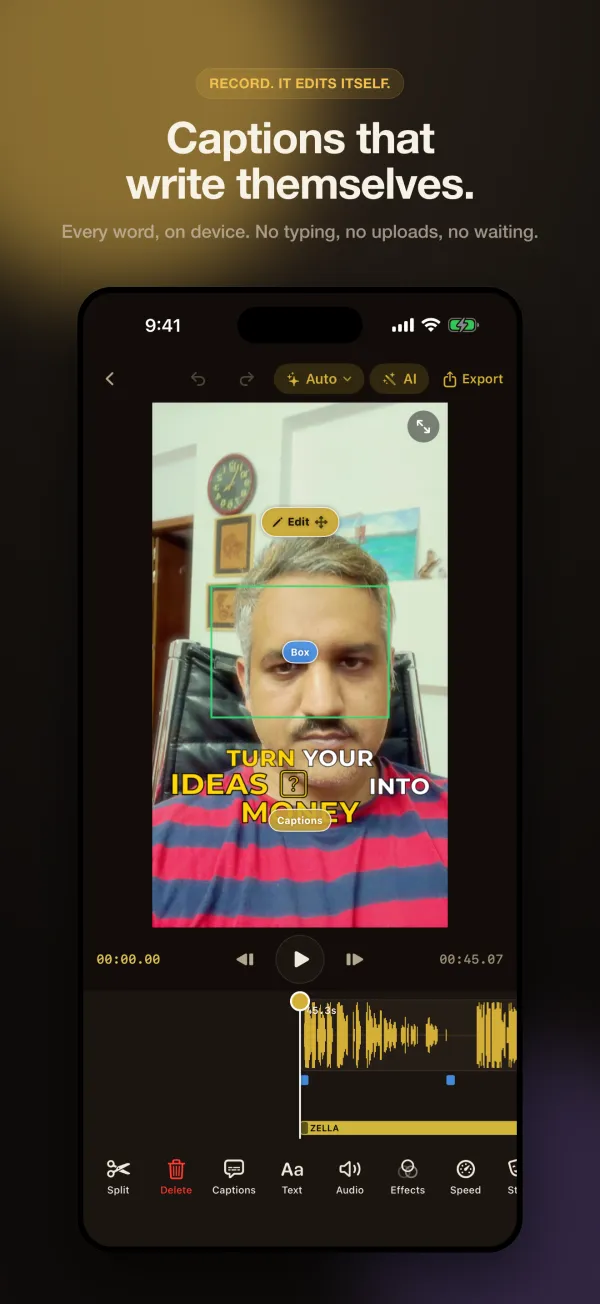
영상에 자막을 자동으로 달려면 Mac이나 iPhone에서 Zella가 기기 안에서 받아쓰게 하세요. 말소리가 단어별 타이밍이 맞는 자막이 되고, 말하는 단어가 강조돼요. 자막 프리셋은 Mac에 10개, iPhone에 9개가 있고 Word Pop, Hormozi, Karaoke, Beast 같은 스타일이 있어요. 27개 언어 중에서 고를 수 있어요. 아무것도 업로드되지 않고, 컷을 해도 자막이 따라가며, 모든 요금제에서 무료예요.
Zella는 기기 안에서 한국어 음성을 받아 적고 한국어 자막을 만들어요. 원어민 음성으로 iPhone에서 처음부터 끝까지 실측한 언어 중 하나예요.
Zella에서 하는 방법
-
1단계: 자막 도구 열기
Mac에서는 오른쪽 인스펙터의 Captions 탭을 열거나 사이드바에서 Enable Captions를 클릭하세요. iPhone에서는 에디터에서 Captions를 여세요.
-
2단계: 언어를 고르고 받아쓰기
말한 언어를 고른 뒤 Mac에서는 Transcribe audio를 클릭하고 iPhone에서는 자막을 추가하세요. Zella 1.0.7부터 자막 모델이 앱에 포함되어 있어요. 벵골어(Bangla)나 힌디어는 더 큰 무료 모델을 한 번 내려받도록 권하고, 거절하면 포함된 모델로 자막을 달아요.
-
3단계: 프리셋 고르기
Word Pop, Hormozi, Karaoke, Pop Box, Beast 같은 스타일을 고르세요. 말하는 단어 강조는 그 기능을 쓰는 스타일에서 저절로 켜져요.
-
4단계: 이름과 전문 용어 고치기
Mac에서는 자막 줄을 클릭해서 글을 고쳐요. iPhone에서는 받아쓴 글의 단어 편집기에서 단어를 탭하세요. 어느 쪽이든 타이밍은 그대로 유지돼요.
-
5단계: 크기와 위치를 정하고 내보내기
글꼴, 크기, 색, 위치를 조정한 뒤 내보내세요. 자막은 MP4, MOV, GIF 내보내기에 입혀지고, Mac에서는 SRT, VTT, CSV로도 저장할 수 있어요.
이 방법이 좋은 이유
숏폼에 맞춘 스타일
말하는 단어가 강조되는 단어별 프리셋은 시청자가 계속 따라 읽게 만드는 스타일이고, 어떤 문자든 내 글꼴을 가져와 쓸 수 있어요.
편집해도 자막이 살아남아요
Cut Empty Space, Remove Fillers, 직접 구간 삭제를 실행하면 뒤쪽 자막이 앞으로 당겨져서 알맞은 단어 위에 그대로 남아요.
기기 밖으로 나가는 것이 없어요
받아쓰기는 내 Mac이나 iPhone에서 이루어지고 업로드도, 받아쓰기 서비스도 없어요. iPhone에서는 있는 그대로 받아쓰는 기기 안의 Whisper 모델이 받아쓴 글을 만들어요.
준비물
- macOS 14 Sonoma 이상(Apple Silicon 또는 Intel), 또는 iOS 18 이상의 iPhone
- Zella가 지원하는 27개 언어 중 하나의 말소리(iPhone에서는 18개가 끝까지 검증되어 있어요)
- Zella 1.0.7 이상: 자막 모델이 앱에 포함되어 있어요
- 모든 요금제에서 무료: 워터마크 없음, 1080p로 최대 2분 내보내기
궁금한 점
Zella는 어떤 언어로 자막을 달 수 있나요?
두 앱 모두 27개 언어를 지원하고 각 언어의 문자로 자막을 달아요. iPhone에서는 영어, 스페인어, 프랑스어, 힌디어, 아랍어, 일본어, 중국어를 포함한 18개가 원어민 음성으로 끝까지 검증되어 있어요. Zella 1.0.7부터는 한 번 내려받는 무료 모델로 벵골어(Bangla)도 벵골 문자로 자막을 달아요. 텔루구어는 기기 안에서 작동하지 않아요. iPhone에서는 텔루구어로 말하고 English captions를 켜세요.
자막이 영상에 입혀지나요, 아니면 별도 파일인가요?
둘 다 가능해요. MP4, MOV, GIF 내보내기에는 입혀지고, Mac에서는 SRT, VTT, CSV 자막 파일로도 저장할 수 있어요. iPhone에서는 받아쓰는 대신 SRT 파일을 가져올 수 있어요.
받아쓰기를 위해 내 소리가 업로드되나요?
아니요. 받아쓰기는 내 Mac이나 iPhone에서 이루어져요. Zella 1.0.7부터 자막 모델이 앱에 포함되어 있어서 먼저 내려받을 것이 없어요. 벵골어와 힌디어는 한 번 내려받는 더 큰 무료 모델을 쓸 수 있고, 그 다운로드에는 내 영상의 어떤 것도 담기지 않아요.
자막 스타일은 몇 가지인가요?
자막 프리셋은 Mac에 10개, iPhone에 9개이고 모두 말하는 단어 강조가 있어요. Mac에만 있는 스타일은 Hero예요.
자동 자막은 무료인가요?
네, 모든 요금제에서 무료이고 워터마크도 없어요. 무료 요금제는 최대 2분, 최대 1080p까지 내보내요.