원클릭 편집 · Mac과 iPhone
원본 영상을 한 번의 클릭으로 편집된 영상으로
얼굴이 나오는 영상을 손으로 편집하면 쉬는 구간마다, 말 더듬는 소리마다, 늘어지는 구간마다 타임라인을 훑어야 해요. Auto-Polish는 그 지루한 부분을 한 번에 처리해 줘서, 이미 매끄럽게 이어진 컷에서 시작해 감각이 필요한 선택에만 시간을 쓸 수 있어요.
일부러 절제해서 만들었어요. Auto-Polish는 내 색감을 건드리지 않고 자막이나 효과음도 넣지 않아요. 그것까지 원하면 바로 옆의 Make it Viral이 같은 작업에 자막, 색감 보정, 가장 강한 컷에 어울리는 효과음까지 더해서 실행해요.
- Mac과 iPhone
- 모든 요금제에서 무료
핵심 답변
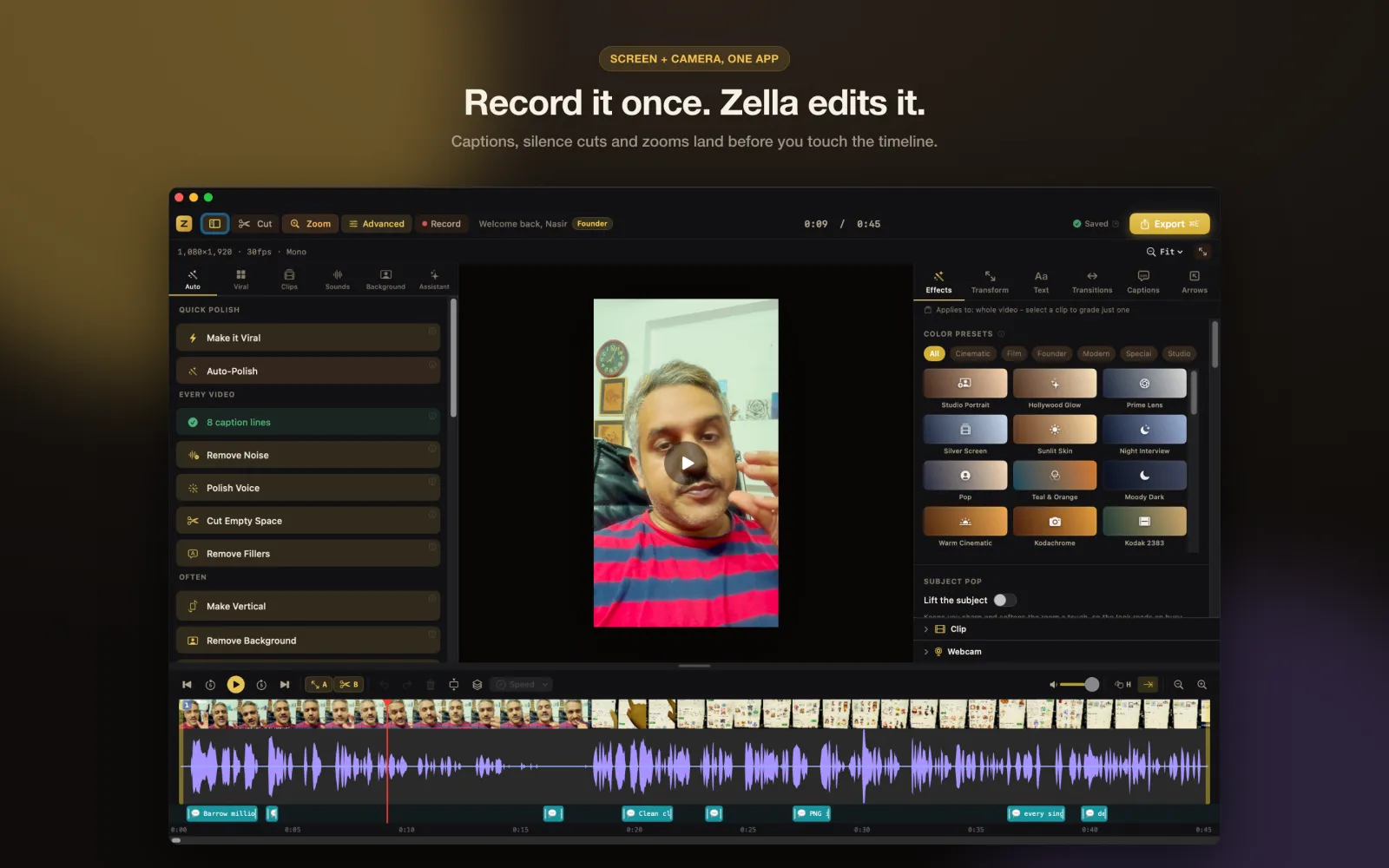
Zella의 Auto-Polish는 Mac과 iPhone에서 쓰는 무료 원클릭 편집이에요. 무음 구간과 군더더기 말을 자르고, 오프닝 타이틀을 넣고, 목소리를 정리해서 볼륨을 맞추고, 확대 효과를 배치하고, 내 목소리 밑으로 낮아지는 배경 음악을 깔아요. Zella 1.0.7부터는 내가 요청할 때만 실행돼요. Mac에서는 QUICK POLISH 아래의 버튼을 한 번 클릭하고, iPhone에서는 Auto 시트에서 한 번 탭하면 돼요. 자막은 한 번 더 누르거나 Make it Viral이 만들어 줘요. 색감 보정은 절대 적용하지 않고, 기기 안에서 처리하고, 다시 실행하면 쌓이지 않고 이전 작업을 교체해요.
Zella는 기기 안에서 한국어 음성을 받아 적고 한국어 자막을 만들어요. 원어민 음성으로 iPhone에서 처음부터 끝까지 실측한 언어 중 하나예요.
Zella에서 하는 방법
-
1단계: 영상 녹화하거나 가져오기
Mac이나 iPhone에서 녹화하거나, 이미 가진 영상을 가져오세요. Auto-Polish는 말하는 영상에 맞춰져 있어요. 얼굴이 나오는 영상, 튜토리얼, 팟캐스트 클립에 잘 맞아요.
-
2단계: Auto-Polish 실행하기
Mac에서는 사이드바의 QUICK POLISH 아래에 있는 Auto-Polish를 클릭하세요(Zella 1.0.7부터는 저절로 시작되지 않아요). iPhone에서는 Auto 시트를 열고 Auto-Polish를 탭하세요.
-
3단계: 무엇이 바뀌었는지 보기
iPhone에서는 See what it changes가 단계마다 영상에 어떤 일이 일어나는지 쉬운 한 줄로 보여 줘요. Mac에서는 Command-Z 한 번으로 작업 전체가 취소돼요.
-
4단계: 직접 다듬기
자막이 필요하면 Captions를 누르고, 확대 구간을 옮기거나 음악을 바꾸세요. Auto-Polish를 다시 실행하면 두 번째 세트가 생기지 않고 이전의 컷, 타이틀, 음악을 교체해요.
-
5단계: 색감은 원할 때만 더하기
Effects 탭에서 직접 룩을 고르거나, Make it Viral을 실행해 색감 보정과 가장 강한 컷 밑의 효과음을 더하세요.
이 방법이 좋은 이유
필터가 아니라 진짜 편집
무음과 군더더기 말이 잘리고, 목소리의 노이즈가 줄고 방송 수준의 볼륨으로 맞춰지고, 음악은 말할 때 낮아졌다가 쉬는 구간에서 다시 커져요.
내 색감은 그대로
Auto-Polish는 두 플랫폼 모두에서 영상에 색감 보정을 적용하지 않으니, 룩은 직접 한 번 탭하는 선택으로 남아요. iPhone에서는 Make it Viral의 색감 보정도 이미 직접 보정한 클립은 건너뛰어요.
무료이고 기기 안에서 처리
Auto-Polish와 Make it Viral은 Mac과 iPhone 모든 요금제에서 무료예요. 받아쓰기, 컷, 목소리 처리, 음악이 모두 기기 안에서 이루어지고 업로드되는 것은 없어요.
준비물
- macOS 14 Sonoma 이상(Apple Silicon 또는 Intel), 또는 iOS 18 이상의 iPhone
- 군더더기 말 컷을 위해 말소리가 들어간 영상
- Zella 1.0.7부터 받아쓰기 모델이 앱에 포함되어 있어서 먼저 내려받을 것이 없어요
- 모든 요금제에서 무료: 워터마크 없음, 1080p로 최대 2분 내보내기
궁금한 점
Auto-Polish가 내 색감을 바꾸나요?
아니요. Mac과 iPhone 모두 색감 보정을 적용하지 않아요. 색감은 취향의 영역이기 때문이에요. 룩은 Effects 탭에 있고, 색감을 올리는 버튼은 Make it Viral이에요.
Mac에서 저절로 실행되나요?
Zella 1.0.7부터는 아니에요. 사이드바의 QUICK POLISH 아래에서 Auto-Polish를 클릭할 때만 실행돼요. 이전 버전은 새 녹화마다 실행했고, Studio Settings에서 끄는 스위치가 있었어요.
두 번 실행해도 안전한가요?
네. Auto-Polish를 다시 실행하면 이전의 컷, 타이틀, 음악을 중복으로 쌓지 않고 교체해요. 모든 단계는 되돌릴 수 있어요.
영어가 아닌 언어에서도 되나요?
Auto-Polish는 기기 안의 받아쓰기로 27개 언어의 말소리를 읽고, iPhone에서는 그중 18개 언어가 끝까지 검증되어 있어요. Mac에서는 다른 언어의 영상도 무음 구간은 잘리고, 영어 군더더기 말 처리만 건너뛰어요.
Auto-Polish는 Pro 기능인가요?
아니요. Auto-Polish와 Make it Viral은 모든 요금제에서 무료예요. Zella Pro는 2분과 1080p의 내보내기 한도를 풀어 주고, 프로용 내보내기 형식, 여러 화면 비율 대기열, 저장된 템플릿, 심화 도구를 더해 줄 뿐이에요.