Automatische Untertitel · Mac und iPhone
Animierte Untertitel automatisch zu deinem Video hinzufügen
Die meisten Social-Videos werden ohne Ton angesehen, was Untertitel zu einer der stärksten Bearbeitungen macht, die du vornehmen kannst. Sie machen ein Video außerdem für gehörlose und schwerhörige Zuschauer nutzbar und für alle, die irgendwo still schauen.
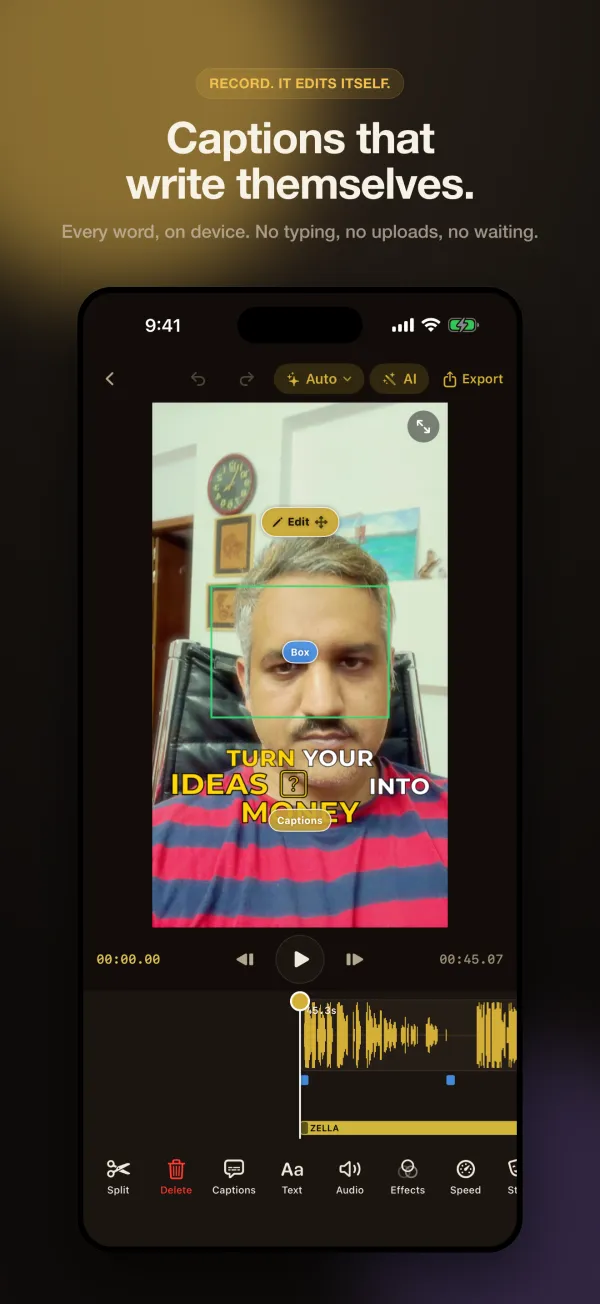
Zella schreibt sie auf deinem Gerät aus einem Transkript auf Wortebene, gestaltet sie mit Stilen für Kurzvideos und hält sie beim Schneiden auf den richtigen Wörtern. Am Mac kannst du sie auch als SRT-, VTT- oder CSV-Datei speichern.
- Mac und iPhone
- In jedem Plan kostenlos
Kurz gesagt
Um automatisch Untertitel zu einem Video hinzuzufügen, lass Zella es auf dem Gerät transkribieren, am Mac oder iPhone: Die Sprache wird zu wortgenauen Untertiteln mit Hervorhebung des aktiven Worts. Es gibt 10 Untertitel-Stile am Mac und 9 am iPhone, etwa Word Pop, Hormozi, Karaoke und Beast, und 27 gesprochene Sprachen zur Auswahl. Nichts wird hochgeladen, die Untertitel folgen jedem Schnitt, und sie sind in jeder Stufe kostenlos.
Zella transkribiert Deutsch auf dem Gerät und schreibt die Untertitel auf Deutsch. Die Sprache gehört zu denen, die auf dem iPhone von Anfang bis Ende mit Muttersprachler-Audio gemessen wurden.
So geht's in Zella
-
Schritt 1: Untertitel-Werkzeug öffnen
Öffne am Mac den Reiter Captions im rechten Inspektor oder klicke in der Seitenleiste auf Enable Captions. Öffne am iPhone Captions im Editor.
-
Schritt 2: Sprache wählen und transkribieren
Wähle die Sprache, die du gesprochen hast, und klicke am Mac auf Transcribe audio oder füge am iPhone Untertitel hinzu. Ab Zella 1.0.7 ist das Untertitel-Modell in der App enthalten. Für Bangla oder Hindi bietet Zella einmal ein größeres kostenloses Modell an; sagst du nein, nutzt es das mitgelieferte.
-
Schritt 3: Stil wählen
Wähle einen Stil wie Word Pop, Hormozi, Karaoke, Pop Box oder Beast. Die Hervorhebung des aktiven Worts schaltet sich bei den Stilen, die sie nutzen, von selbst ein.
-
Schritt 4: Namen und Fachbegriffe korrigieren
Klicke am Mac auf eine Untertitelzeile, um den Text zu bearbeiten. Tippe am iPhone im Wort-Editor des Transkripts auf ein Wort; das Timing bleibt in beiden Fällen erhalten.
-
Schritt 5: Größe und Position einstellen, dann exportieren
Passe Schrift, Größe, Farbe und Position an und exportiere dann. Untertitel werden in MP4-, MOV- und GIF-Exporte eingebrannt, und am Mac kannst du auch SRT, VTT oder CSV speichern.
Warum auf diesem Weg
Stile für Kurzvideos
Wort-für-Wort-Stile mit Hervorhebung des aktiven Worts sind der Look, der Zuschauer mitlesen lässt, und du kannst für jede Schrift eine eigene Schriftart importieren.
Sie überstehen den Schnitt
Nutze Cut Empty Space, Remove Fillers oder einen manuellen Lückenschluss, und die späteren Untertitel rücken nach vorn, um auf den richtigen Wörtern zu bleiben.
Nichts verlässt das Gerät
Die Transkription läuft auf deinem Mac oder iPhone, ohne Upload und ohne Transkriptionsdienst. Am iPhone stammt das Transkript von einem wortgetreuen Whisper-Modell auf dem Gerät.
Das brauchst du
- macOS 14 Sonoma oder neuer (Apple Silicon oder Intel) oder iPhone mit iOS 18 oder neuer
- Gesprochener Ton in einer der 27 gesprochenen Sprachen, die Zella anbietet (18 davon am iPhone durchgängig geprüft)
- Zella 1.0.7 oder neuer: Das Untertitel-Modell ist in der App enthalten
- Kostenlos in jeder Stufe: kein Wasserzeichen, Exporte bis zu 2 Minuten bei 1080p
Fragen
In welchen Sprachen kann Zella Untertitel erstellen?
Beide Apps bieten 27 gesprochene Sprachen an und untertiteln jede in ihrer eigenen Schrift. Am iPhone sind 18 durchgängig mit Muttersprachler-Ton geprüft, darunter Englisch, Spanisch, Französisch, Hindi, Arabisch, Japanisch und Chinesisch. Ab Zella 1.0.7 untertitelt Zella auch Bangla in bengalischer Schrift, mit einem kostenlosen Modell, das du einmal herunterlädst. Telugu funktioniert nicht auf dem Gerät; sprich am iPhone Telugu und schalte stattdessen englische Untertitel ein.
Werden die Untertitel eingebrannt oder als eigene Datei gespeichert?
Beides. Sie werden in MP4-, MOV- und GIF-Exporte eingerechnet, und am Mac kannst du auch SRT-, VTT- oder CSV-Untertiteldateien speichern. Am iPhone kannst du statt der Transkription eine SRT-Datei importieren.
Wird mein Ton zur Transkription hochgeladen?
Nein. Die Transkription läuft auf deinem Mac oder iPhone. Ab Zella 1.0.7 ist das Untertitel-Modell in der App enthalten, es wird also vorher nichts heruntergeladen. Bangla und Hindi können ein größeres kostenloses Modell nutzen, das einmal heruntergeladen wird, und dieser Download enthält nichts aus deinem Video.
Wie viele Untertitel-Stile gibt es?
Es gibt 10 Untertitel-Stile am Mac und 9 am iPhone, alle mit Hervorhebung des aktiven Worts. Der zusätzliche Stil am Mac ist Hero.
Sind automatische Untertitel kostenlos?
Ja, in jeder Stufe und ohne Wasserzeichen. Die kostenlose Version exportiert bis zu 2 Minuten bei bis zu 1080p.
Ähnliche Tools
Anleitung lesen (auf Englisch)
Automatische Untertitel
Dauerhaft kostenlos. Kein Wasserzeichen, kein Konto, keine Karte.