Logiciel de montage vidéo gratuit pour Mac sans filigrane
Traduit de l'original anglais.
Sur Mac, vous pouvez monter gratuitement sans filigrane. Testez n'importe quel éditeur avec un court export avant de commencer. iMovie est fourni avec votre Mac et exporte proprement. Zella est gratuit pour toujours sur Mac et iPhone, sans filigrane, sans compte et avec des sous-titres générés sur l'appareil, et les exports gratuits vont jusqu'à 2 minutes en 1080p. Choisissez selon la tâche : couper et ajouter un titre se fait partout, tandis que les sous-titres, la suppression des silences et les enregistrements d'écran sont là où les éditeurs se distinguent.
Sur cette page
Les utilisateurs de Mac sont mieux lotis que la plupart. Votre Mac comprend déjà un éditeur compétent, et plusieurs éditeurs gratuits exportent sans apposer de logo sur votre travail. Le plus difficile, c'est de savoir lequel convient à la tâche que vous avez devant vous.
Commencez par ce qui est déjà sur le Mac
iMovie est gratuit, fourni par Apple et installé sur les Mac neufs. Il exporte une vidéo propre et gère bien un montage de type récit : couper des clips, ajouter des titres, poser une bande son. C'est un bon point de départ pour les vidéos de famille et les projets simples.
QuickTime Player est lui aussi fourni avec macOS. Il peut raccourcir un clip et enregistrer votre écran, ce qui suffit à certains.
Aucun des deux n'est conçu pour les tâches qui prennent du temps aujourd'hui : supprimer chaque pause d'une vidéo face caméra, ajouter des sous-titres qui suivent la parole, ou zoomer sur la partie d'un enregistrement d'écran qui compte.
AVFoundation (en anglais) est la couche en dessous : le framework multimédia d'Apple, celui qu'un éditeur Mac utilise pour assembler une timeline et encoder le fichier final.
Où se place Zella gratuit
Zella est un enregistreur d'écran et un éditeur vidéo IA pour Mac et iPhone. Sur Mac, la version gratuite comprend :
- L'enregistrement de l'écran et de la caméra avec votre voix et le son du système, en une seule prise.
- Des sous-titres automatiques générés sur votre Mac. Les sous-titres fonctionnent hors ligne dès le premier lancement.
- La suppression des silences et des mots de remplissage, pour qu'une prise hésitante devienne nette.
- Les blocs de zoom, le réglage de la vitesse et une timeline multi-clips.
- Un export propre. Sans filigrane ni compte, en 1080p jusqu'à 2 minutes. Zella Pro est un achat unique qui lève la limite de durée et ajoute la 4K.
Rien n'est envoyé en ligne pour le montage. Le travail se fait sur votre appareil, ce qui veut aussi dire qu'il fonctionne sans connexion internet.
Le test d'export
Quel que soit votre choix, testez-le de la même façon avant un vrai projet. Exportez un clip de cinq secondes avec un sous-titre et un titre, puis vérifiez les coins et la fin du fichier pour repérer un logo ou une carte de fin. La méthode complète se trouve dans éditeur vidéo gratuit sans filigrane.
Choisir l'éditeur selon la tâche
- Couper un clip de famille et ajouter un titre : iMovie suffit largement.
- Un tutoriel ou une démo avec votre écran : il vous faut un enregistreur et un éditeur au même endroit. Voir les meilleurs enregistreurs d'écran pour Mac pour les options.
- Une vidéo face caméra qui demande des sous-titres et un rythme plus serré : choisissez un éditeur avec sous-titres automatiques et suppression des silences.
- Une vidéo de plus de deux minutes en 4K : vérifiez les limites d'export de la version gratuite avant de commencer.
Un point à vérifier sur tout éditeur Mac
Ouvrez l'écran d'export avant de monter et lisez-le en entier. Cherchez une durée maximale, une limite de résolution et toute demande de connexion. Une limite claire annoncée d'emblée ne pose pas de problème, car vous pouvez vous organiser autour. C'est la surprise à la dernière étape qui transforme un outil gratuit en après-midi coûteux.
Ce que ce guide ne couvre pas
Zella fonctionne sur Mac et iPhone. Si vous montez aussi sur un PC Windows, il vous faudra un autre éditeur de ce côté, et le test d'export de cinq secondes s'y applique aussi.
Questions fréquentes
Quel est le meilleur éditeur vidéo gratuit pour Mac sans filigrane ? Cela dépend de la tâche. iMovie est un bon choix gratuit par défaut. Zella gratuit ajoute des sous-titres générés sur l'appareil, la suppression des silences et l'enregistrement d'écran, avec un export propre.
iMovie ajoute-t-il un filigrane aux exports ? Non. iMovie exporte sans filigrane.
Puis-je enregistrer mon écran et monter dans la même application gratuite ? Oui, dans Zella. Vous enregistrez sur votre Mac et vous montez dans le même projet.
Les éditeurs gratuits pour Mac fonctionnent-ils hors ligne ? Zella, oui. Le montage et les sous-titres tournent sur votre Mac, vous pouvez donc travailler sans connexion.
Written by
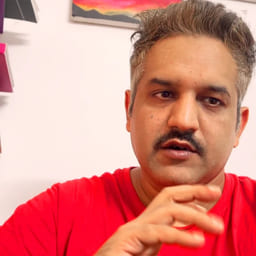
Nasir Uddin Shamim
Founder of Zella
Nasir Uddin Shamim is the founder of Zella. He built his career in SEO, AI, and marketing - never short on ideas, but every one of them hit the same wall: turning a raw recording into a video worth posting. Like most beginners, he burned hours fighting complicated editors and shipped far less than he wanted to. So he built Zella, a screen recorder and AI editor for Mac and iPhone that does the hard parts for you - first to unblock himself, and now to help anyone go from raw clip to polished video without the learning curve.
More from Zella: fresh tutorials on the channels above, plus product updates and editing tips straight to your inbox.
Faites votre prochaine vidéo avec Zella.
Enregistrez, montez et publiez sur Mac et iPhone : en local, en privé, gratuit pour commencer.
À LIRE AUSSI